
TimecodeMate3 Benutzerhandbuch
Mit TimecodeMate3 bearbeiten Sie Timecode in REAPER und synchronisieren ihn mit grandMA3. Timecodes, Events, Sequences und Cues lassen sich in beiden Programmen anlegen und bearbeiten. Um Änderungen abzugleichen, starten Sie das TimecodeMate3-Plugin in grandMA3 und klicken auf Update.
Speichern Sie das REAPER-Projekt und die grandMA3-Show vor der ersten Synchronisierung und vor größeren Änderungen. Undo in REAPER macht bereits übertragene Änderungen in grandMA3 nicht rückgängig.
Schnellstart
Installieren und aktivieren Sie die REAPER-Erweiterung. Installieren Sie anschließend das grandMA3-Plugin aus demselben Downloadpaket.
Öffnen Sie das gewünschte REAPER-Projekt und die grandMA3-Show. Sie können einen Timecode in REAPER erstellen oder einen vorhandenen aus grandMA3 übernehmen.
Klicken Sie in der Statusleiste auf TimecodeMate3. Prüfen Sie unter About > Server, ob der Server läuft. Wenn grandMA3 auf einem anderen Rechner läuft, notieren Sie die IP-Adresse und den Port für die Verbindung.
Importieren Sie das Plugin im gewünschten Data Pool von grandMA3 in einen Slot des Plugin Pool und führen Sie
Plugin <slot>aus.Falls das Plugin nach einer Adresse fragt, geben Sie die des REAPER-Rechners ein. Um einen vorhandenen Timecode aus grandMA3 zu übernehmen, klicken Sie in Summary auf + MA timecodes (Add from MA). Prüfen Sie die Änderungen, treffen Sie die noch erforderlichen Entscheidungen und klicken Sie auf Update.
Prüfen Sie das Ergebnis im Bericht und am Pult. Speichern Sie das REAPER-Projekt und die grandMA3-Show.
Die Synchronisierung läuft nicht im Hintergrund. Starten Sie das Plugin, wenn Sie Änderungen übertragen möchten.
Voraussetzungen und Vorbereitung
REAPER 7.71 oder neuer ist erforderlich.
Getestet mit grandMA3/onPC 2.4.2.2. Installieren Sie die REAPER-Erweiterung und das grandMA3-Plugin aus demselben Downloadpaket.
REAPER und grandMA3 können auf demselben Rechner oder im selben lokalen Netzwerk laufen.
Wählen Sie in grandMA3 vor dem Import oder Start des Plugins den Data Pool mit den gewünschten Timecodes und Sequences. Die Verbindungseinstellungen finden Sie unter Verbinden und Änderungen prüfen.
Installation und Aktivierung
REAPER-Erweiterung installieren
Beenden Sie zunächst REAPER und grandMA3/onPC.
Windows
Kopieren Sie reaper_timecodemate3.dll direkt in den REAPER-Ordner UserPlugins:
C:\Users\<your user>\AppData\Roaming\REAPER\UserPluginsDen richtigen Ordner öffnen Sie in REAPER über Options > Show REAPER resource path. Öffnen Sie darin UserPlugins. Die DLL muss direkt in diesem Ordner liegen, nicht in einem weiteren Unterordner.
macOS
Starten Sie das Installationspaket TimecodeMate3-4.1.0-macos-installer.pkg. Falls macOS es blockiert, öffnen Sie System Settings > Privacy & Security, wählen Open Anyway und starten das Installationspaket erneut.
Starten Sie REAPER und wählen Sie Extensions > TCM3: Show UI. Ist TimecodeMate3 noch nicht aktiviert, erscheint das Aktivierungsfenster.
Lizenz aktivieren
Öffnen Sie TimecodeMate3 in REAPER. Zur Aktivierung verwenden Sie entweder den License key aus Ihrem Gumroad-Kaufbeleg oder eine Lizenzdatei .tcm3lic, wenn Sie Ihre Lizenz als Datei erhalten haben. Beide Wege liefern einen Aktivierungsschlüssel .tcm3key für Ihren Rechner.
Gumroad-Code
Verwenden Sie den License key aus Ihrem Gumroad-Kaufbeleg:
| Plattform | Vorgehen |
|---|---|
| Windows | Fügen Sie den Code unter Enter your Gumroad code ein und klicken Sie auf Activate code. Der Aktivierungsschlüssel wird automatisch installiert. |
| macOS | Klicken Sie auf Enter Gumroad code in browser..., geben Sie den Code auf der geöffneten Seite ein und laden Sie die .tcm3key herunter. Kehren Sie zu TimecodeMate3 zurück, klicken Sie auf Install .tcm3key... und wählen Sie die heruntergeladene Datei. |
Lizenzdatei (.tcm3lic)
Klicken Sie auf Open licence file... und wählen Sie Ihre
.tcm3lic-Datei.Öffnen Sie die Aktivierungsseite am Rechner oder scannen Sie den QR-Code mit dem Smartphone. Laden Sie den Schlüssel
.tcm3keyfür diesen Rechner herunter.Installieren Sie den Schlüssel: unter Windows mit Install existing .tcm3key file..., unter macOS mit Install .tcm3key....
Der Gumroad-Code oder die .tcm3lic-Datei weist Ihre Lizenz nach. Der erhaltene Schlüssel .tcm3key aktiviert TimecodeMate3 auf Ihrem Rechner. Bewahren Sie Sicherungskopien von Lizenz und Schlüssel außerhalb von UserPlugins auf.
Aktivierung ohne Internet am Arbeitsrechner
Hat der REAPER-Rechner keinen Internetzugang, zeigen Sie im Aktivierungsfenster den QR-Code an oder aktualisieren ihn. Scannen Sie ihn mit einem Smartphone mit Internetzugang. Bei einer Gumroad-Lizenz geben Sie auf der geöffneten Seite Ihren Code ein. Laden Sie die .tcm3key herunter, übertragen Sie sie auf den REAPER-Rechner und installieren Sie sie wie oben beschrieben.
Falls Sie den QR-Code nicht verwenden können, speichern Sie eine Aktivierungsanfrage als .tcm3req. Laden Sie diese Datei auf einem Gerät mit Internetzugang auf der Aktivierungsseite hoch. Übertragen Sie die erhaltene .tcm3key auf den REAPER-Rechner und installieren Sie sie in TimecodeMate3.
Eine Lizenz erlaubt bis zu zwei Aktivierungen für Rechner beziehungsweise Benutzerprofile. Jeder Schlüssel gilt für den jeweiligen Rechner und das jeweilige Profil. Wenden Sie sich bei einem Rechnerwechsel an den Support.
grandMA3-Plugin installieren
Für die Installation benötigen Sie den vollständigen Ordner TimecodeMate3-ma3, nicht nur die XML-Datei. Die XML-Datei lädt die Lua-Dateien aus diesem Ordner.
Kopieren Sie den gesamten Ordner in die Plugin-Bibliothek von grandMA3. Der übliche Pfad unter Windows lautet:
C:\ProgramData\MALightingTechnology\gma3_library\datapools\pluginsÖffnen Sie im gewählten Data Pool einen Plugin Pool, wählen Sie einen freien Slot und importieren Sie
TimecodeMate3-ma3.xmlmit dem PfadTimecodeMate3-ma3.Starten Sie das Plugin mit diesem Befehl:
Plugin <slot>
Bei einem Update ersetzen Sie zuerst den Ordner. Importieren Sie anschließend die XML-Datei erneut in denselben Slot des Plugin Pool und überschreiben Sie dessen Inhalt. Schließen Sie ein geöffnetes Summary-Fenster vor dem Import.
Aufbau der Show und Zeitangaben
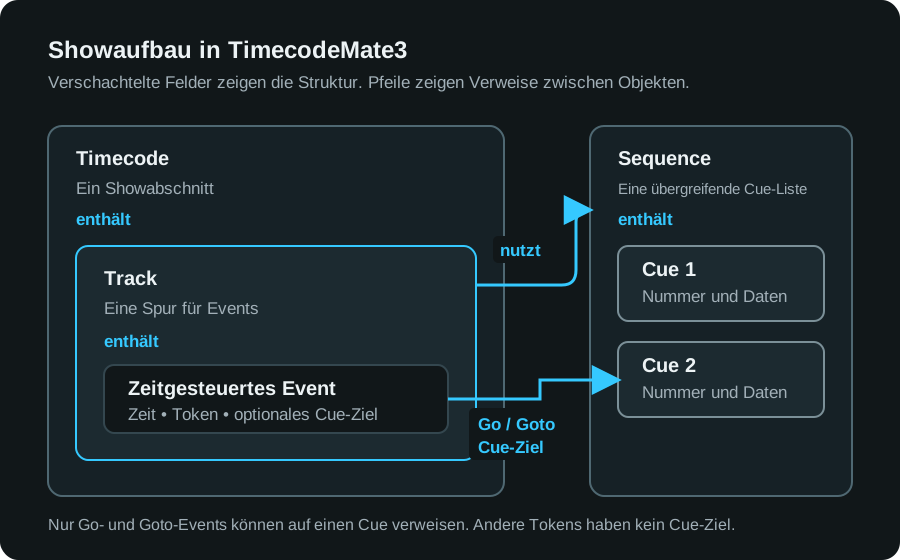
TimecodeMate3 speichert seine Daten im REAPER-Projekt, grandMA3 in der Showdatei. Update gleicht die Daten zwischen den zugeordneten Objekten beider Programme ab. TimecodeMate3 arbeitet außerdem mit normalen Markern und Regionen von REAPER.
| Objekt | Aufgabe |
|---|---|
| Timecode | Ein Song, eine Szene oder ein anderer Showabschnitt. Start und End legen dessen Anfang und Ende im REAPER-Projekt fest. |
| Track | Eine Spur für Events innerhalb eines Timecodes, meist einer Sequence zugeordnet. |
| Sequence | Eine übergreifende Cue-Liste. Mehrere Tracks können dieselbe Sequence verwenden. |
| Cue | Ein Eintrag in einer Sequence mit Nummer, Name, Fades, Delays, Follow, Befehl und Notizen. |
| Event | Ein Befehl, der zu einem bestimmten Zeitpunkt auf einem Track ausgeführt wird. Er kann auf einen Cue verweisen. |
| Marker/Region | Ein normaler REAPER-Marker oder eine REAPER-Region. Beide lassen sich einem Timecode zuordnen. |
Links im Fenster steht der Navigator, in der Mitte die Tabellen Timecodes, Tracks, Events und Markers/Regions, rechts Sequences und Cues. Klicken Sie auf eine Zeile, um sie auszuwählen. Mit Strg/Cmd wählen Sie weitere Zeilen aus, mit Umschalt einen zusammenhängenden Bereich. Doppelklicken Sie zum Bearbeiten auf eine Zelle oder verwenden Sie deren Eingabefeld. Enter übernimmt den Wert, Escape verwirft die Eingabe. Tab übernimmt den Wert und wechselt zum nächsten Feld.
Zeitanzeige
Zeitwerte werden in Sekunden gespeichert. Die Bildrate (FPS) bestimmt nur die Anzeige im Format „Stunden:Minuten:Sekunden:Frames“. Eine andere Bildrate verschiebt keine Events und verändert keine gespeicherten Zeitwerte.
Die Zeit eines Events lässt sich auf zwei Arten anzeigen:
Absolute: Position des Events im REAPER-Projekt.
Relative: Zeit seit Beginn des zugehörigen Timecodes.
Öffnen Sie zum Umschalten Event Columns. Ist Display absolute time aktiviert, sehen Sie die Zeit ab Projektbeginn; andernfalls die Zeit ab Timecode-Beginn. Klicken Sie auf Apply. Diese Einstellung ändert nur die Anzeige, nicht den Zeitpunkt des Events.
Beginnt zum Beispiel ein Timecode bei 01:00:00:00 und liegt ein Event zehn Sekunden nach seinem Anfang, erscheint es absolut als 01:00:10:00 und relativ als 00:00:10:00.
Timecode erstellen und bearbeiten
Timecode und Tracks anlegen
Ein neues Projekt enthält bereits einen Timecode, einen Track und eine Sequence. Für den Anfang können Sie diese einfach umbenennen. So legen Sie einen weiteren Timecode mit Track an:
Fügen Sie in Timecodes oder im Navigator einen Timecode hinzu und geben Sie ihm einen eindeutigen Namen.
Legen Sie mit Start und End seinen Anfang und sein Ende auf der REAPER-Zeitleiste fest. Alle vorgesehenen Events, Marker und Regionen müssen in diesen Bereich passen.
Wählen Sie den Timecode, öffnen Sie Tracks und klicken Sie auf Add track.
Legen Sie Name und Farbe des Tracks fest. Wählen Sie unter Sequence die Sequence und unter Default Token den Standardbefehl. Bei Bedarf können Sie den Track einer REAPER-Spur zuordnen. Mit
Allsteht er auf allen Spuren zur Verfügung.
Die Track-Einstellung New cue # bestimmt die Cue-Nummer für neue Events. None legt kein Cue-Ziel fest, Static number verwendet die eingegebene Nummer. Die automatischen Modi bestimmen eine Nummer für den nächsten Cue oder für einen Cue zwischen vorhandenen Einträgen.
Cues bearbeiten
Wählen Sie in Cues eine Sequence und klicken Sie auf Add Cue. Bearbeiten Sie nach Bedarf Nummer und Name, Fade In/Out, Delay In/Out, Follow, Befehl und Notizen. Cue-Nummern dürfen Dezimalstellen enthalten, zum Beispiel 1.5. Um mehrere Cues neu zu nummerieren, wählen Sie sie aus und klicken auf Renumber.
Events bearbeiten
Wählen Sie den Track, auf dem das Event entstehen soll.
Setzen Sie den REAPER-Cursor an die gewünschte Stelle. Bei gestoppter Wiedergabe verwendet QuickAdd den Edit-Cursor, während der Wiedergabe die aktuelle Wiedergabeposition.
Klicken Sie auf Add, um ein Event anzulegen, oder auf Add Events für mehrere Events mit festgelegtem Abstand und einer Vorgabe für die Cue-Nummerierung.
Legen Sie unter Time den Zeitpunkt, unter Token den Befehl und bei Bedarf unter Target den Cue fest.
Bei Go und Goto kann Target auf einen Cue verweisen. Bleibt das Feld leer, kann sich das Ziel aus der Reihenfolge der Sequence ergeben. Dieses ermittelte Ziel erscheint in Klammern, etwa (Cue 3). Soll das Event immer einen bestimmten Cue auslösen, tragen Sie dessen Nummer ausdrücklich in Target ein.
Unter Fade kann das Event die Überblendzeit des Cues verwenden oder eine eigene Zeit erhalten. Event Columns bietet zusätzliche Felder wie Duration, Region, Cue Delay, Cue Follow, Cue Command und Cue Notes. Wählen Sie mehrere Zeilen aus, um mehrere Events gemeinsam zu bearbeiten.
Die Werkzeugleiste Events bietet Befehle zum Kopieren, Einfügen und Verschieben, zum Versetzen an den Cursor oder auf einen anderen Track sowie zum Sperren, Deaktivieren und Löschen. Beim Einfügen bleiben die Zeitabstände zwischen den ausgewählten Events erhalten. Wenn Sie ein Event löschen, bleibt der zugehörige Cue normalerweise in der Sequence.
REAPER-Marker und -Regionen bearbeiten
Erstellen Sie normale Marker und Regionen direkt in REAPER oder mit Add marker und Add region in TimecodeMate3. Öffnen Sie zum Bearbeiten Markers/Regions.
Die Filter
markersundregionsbeschränken die Tabellenansicht, ohne die REAPER-Objekte zu verändern.Wählen Sie eine Region und klicken Sie auf Select Events Only, um ihre Events auszuwählen.
Wählen Sie Marker oder Regionen und klicken Sie auf Events at markers, um Events an deren Positionen anzulegen. Wählen Sie vorher genau einen Zieltrack. Gibt es dort bereits ein Event an derselben Position, wird kein zweites angelegt.
Mit Accept markers as Events unter Event View können neu hinzukommende normale REAPER-Marker als Events übernommen werden. Aktivieren Sie diese Option, wenn Sie Events mithilfe von Markern anlegen möchten.
Auch Events erscheinen auf der Zeitleiste als REAPER-Marker. Verschieben oder löschen Sie einen solchen Marker, ändert sich das Event entsprechend. Dafür müssen Event, Track und Timecode aktiviert und entsperrt sein. Andernfalls stellt TimecodeMate3 den Marker wieder her.
Lock verhindert die Bearbeitung, lässt das Objekt aber sichtbar. Disable blendet die Events eines Timecodes oder Tracks aus und macht sie für die normale Bearbeitung unzugänglich. Die Synchronisierungsrichtung wählen Sie separat in Update.
Anzeige anpassen
Wählen Sie unter Event View in der Statusleiste zwischen Shared lane und Active Timecode track lanes. Hier legen Sie außerdem fest, ob nur der aktive Timecode oder alle aktivierten Timecodes angezeigt werden. Diese Einstellungen ändern ausschließlich die Darstellung.
Zwei unabhängige Schalter in der Statusleiste verbinden die Event-Auswahl mit dem REAPER-Cursor:
follow reaper wählt die Events an oder vor der Position des Edit- beziehungsweise Wiedergabecursors aus.
reaper follows versetzt den REAPER-Edit-Cursor zum ersten ausgewählten Event.
Klicken Sie in der Statusleiste auf TimecodeMate3, um die Oberfläche zu skalieren oder Serverstatus, IPv4-Adressen und Port für die Verbindung mit grandMA3 anzusehen. Unter Windows können Sie dort auch nach Updates suchen und den Downloadlink für eine neue Version öffnen.
Mit grandMA3 synchronisieren
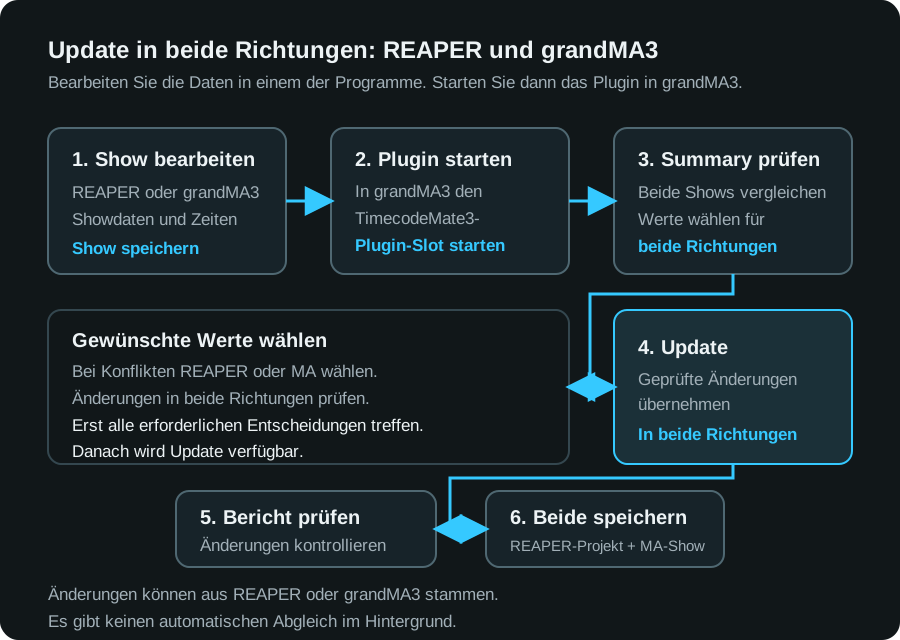
Update gleicht Änderungen in beide Richtungen ab. Sie können Timecode in REAPER, in grandMA3 oder in beiden Programmen bearbeiten und alle Änderungen in einem Durchgang übertragen. Starten Sie dafür das TimecodeMate3-Plugin in grandMA3.
In REAPER beginnen: Erstellen Sie einen Timecode und wählen Sie in Summary, wo er in MA angelegt werden soll.
In grandMA3 beginnen: Übernehmen Sie mit + MA timecodes (Add from MA) einen vorhandenen Timecode in REAPER.
Weiterarbeiten: Bearbeiten Sie nach der ersten Synchronisierung die Daten in einem beliebigen der beiden Programme und übertragen Sie die Änderungen mit Update.
Verbinden und Änderungen prüfen
Speichern Sie Sicherungskopien des REAPER-Projekts und der MA-Show.
Öffnen Sie das gewünschte REAPER-Projekt und wählen Sie den passenden Data Pool in MA.
Prüfen Sie in REAPER unter About > Server, ob der Server läuft. Wenn grandMA3 auf einem anderen Rechner oder einem Pult läuft, notieren Sie die IP-Adresse und den Port für die Verbindung.
Starten Sie das MA-Plugin mit
Plugin <slot>.
Das Plugin versucht, die Verbindung automatisch herzustellen. Erscheint das Fenster REAPER endpoint, geben Sie die IP-Adresse des REAPER-Rechners ein. Laufen beide Programme auf demselben Rechner, verwenden Sie 127.0.0.1. Übernehmen Sie den Port aus About > Server (Standard: 48003) und klicken Sie auf Connect.
Summary zeigt die Unterschiede zwischen REAPER und grandMA3 sowie die vorgesehenen Änderungen. + MA timecodes öffnet Add from MA.
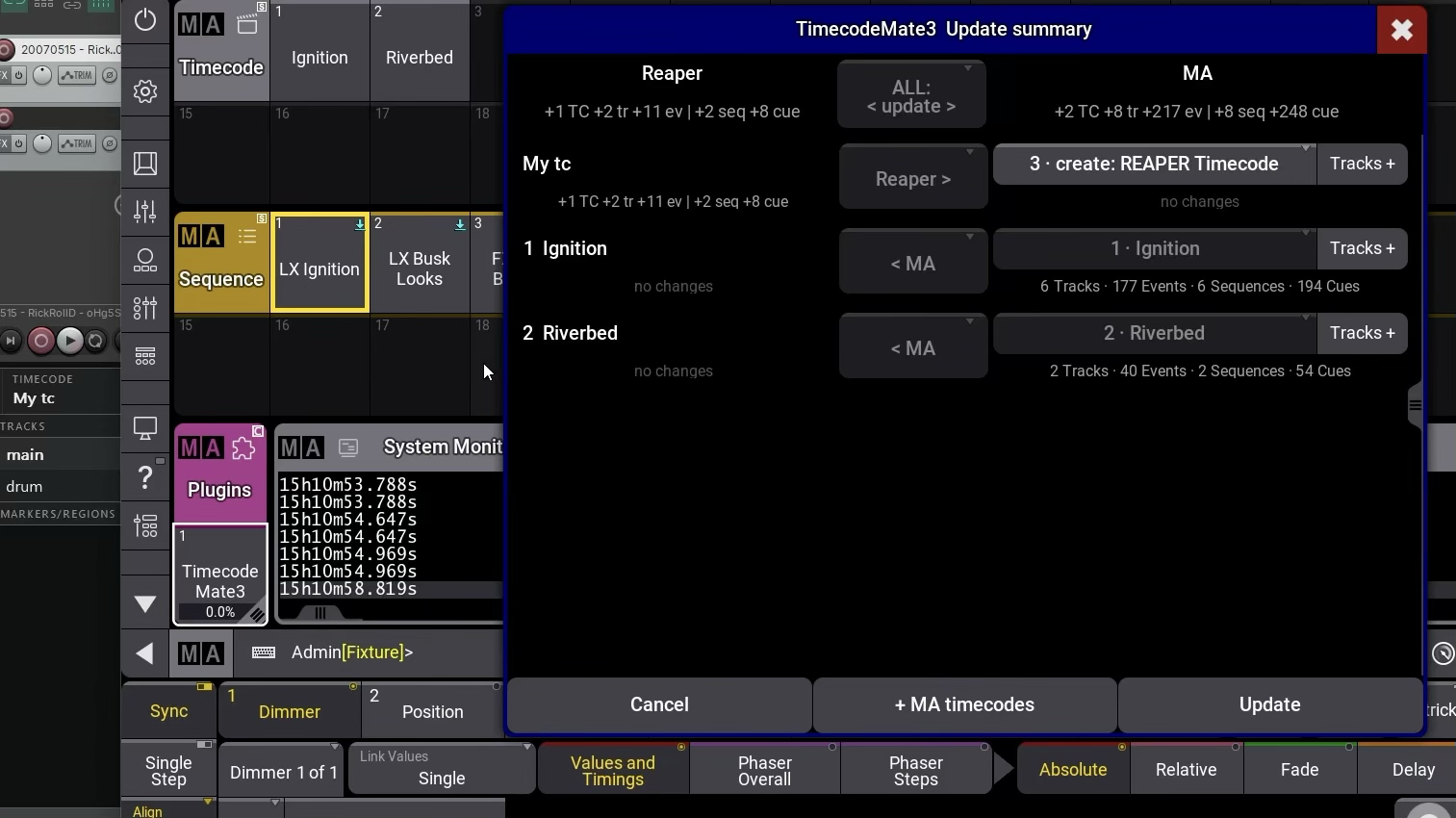
Je nach Änderungen müssen Sie in Summary:
ein MA-Objekt oder einen freien Pool-Slot für einen neuen oder noch nicht zugeordneten Timecode beziehungsweise eine Sequence wählen;
bei einem Konflikt REAPER oder MA wählen, wenn derselbe Wert in beiden Programmen unterschiedlich geändert wurde;
Pause sync / Do not sync wählen, wenn ein Timecode in beiden Programmen bleiben soll, seine Änderungen diesmal aber nicht übertragen werden sollen.
Treffen Sie alle erforderlichen Entscheidungen. Danach wird Update verfügbar. Mit Cancel beenden Sie den Vorgang, ohne die Daten in REAPER oder MA zu ändern.
Klicken Sie auf Update und prüfen Sie im Bericht, was angelegt, geändert oder gelöscht wurde. Nach einem Verbindungsabbruch kann eine erneute Verbindung den begonnenen Abgleich abschließen, ohne Summary noch einmal zu öffnen.
Vorhandenen grandMA3-Timecode in REAPER übernehmen
Öffnen Sie das REAPER-Projekt, in das der Timecode übernommen werden soll. Prüfen Sie unter About > Server, ob der Server läuft.
Wählen Sie in grandMA3 den Data Pool mit dem Timecode und starten Sie das TimecodeMate3-Plugin. Geben Sie die REAPER-Adresse ein, falls das Verbindungsfenster erscheint.
Klicken Sie in Summary auf + MA timecodes, um Add from MA zu öffnen.
Geben Sie unter Timecodes die Nummern aus dem grandMA3-Timecode-Pool ein:
3für Timecode 3,1 Thru 5für Timecodes 1 bis 5 oder2 + 7für Timecodes 2 und 7. Klicken Sie auf Continue.Prüfen Sie die aktualisierte Liste in Summary. Mit dem Timecode werden seine Tracks und Events sowie die zugehörigen Sequences und Cues übernommen. Die Liste kann auch Änderungen aus REAPER enthalten. Treffen Sie alle noch erforderlichen Entscheidungen zu Werten oder MA-Objekten.
Klicken Sie auf Update, prüfen Sie den Bericht und kontrollieren Sie den importierten Timecode in TimecodeMate3. Speichern Sie das REAPER-Projekt und die MA-Show.
Sie können den MA-Timecode bereits im Startbefehl auswählen. Befindet sich TimecodeMate3 zum Beispiel in Plugin slot 1, wählt dieser Befehl Timecode 3 für den Import nach REAPER aus:
Plugin 1 "add-from-ma 3"Die erste Zahl ist die Slot-Nummer im Plugin Pool. Die Zahl nach add-from-ma ist die Nummer im Timecode Pool. Vor dem Übertragen erscheint Summary zur Prüfung.
Nach dem ersten Import bearbeiten Sie den Timecode in einem beliebigen der beiden Programme und verwenden das normale Update. Add from MA benötigen Sie für weitere MA-Timecodes, die noch nicht am Abgleich teilnehmen. Ein bereits importierter Timecode muss nach Änderungen nicht erneut importiert werden.
Neuen REAPER-Timecode an grandMA3 senden
Erstellen Sie den Timecode mit Tracks, Events und Cues in REAPER.
Starten Sie das grandMA3-Plugin und verbinden Sie es mit diesem REAPER-Projekt.
Wählen Sie in Summary die Ziele für den Timecode und die Sequences in grandMA3: freie Pool-Slots oder vorhandene Objekte. Prüfen Sie besonders bei vorhandenen Objekten, ob Sie die richtigen Ziele gewählt haben.
Prüfen Sie die Änderungen und klicken Sie auf Update. Kontrollieren Sie das Ergebnis in grandMA3 und speichern Sie das REAPER-Projekt und die grandMA3-Show.
Danach können Sie dieselben Daten in REAPER und grandMA3 bearbeiten.
Weitere Änderungen synchronisieren
Starten Sie nach der Bearbeitung Update. Änderungen aus REAPER werden nach grandMA3 übertragen, Änderungen aus grandMA3 nach REAPER. Wurde derselbe Wert in beiden Programmen unterschiedlich geändert, wählen Sie in Summary den Wert, der erhalten bleiben soll.
Verschieben Sie zum Beispiel ein Event in REAPER und benennen Sie einen Cue in grandMA3 um, können beide Änderungen in einem Durchgang übertragen werden. Geben Sie demselben Cue in beiden Programmen unterschiedliche Namen, müssen Sie in Summary einen davon auswählen.
In Summary legen Sie fest, wie die Daten abgeglichen werden:
| Auswahl | Ergebnis |
|---|---|
< update > | Änderungen in beide Richtungen übertragen. |
< update > conflicts: Reaper | Änderungen in beide Richtungen übertragen; bei Konflikten den REAPER-Wert verwenden. |
< update > conflicts: MA | Änderungen in beide Richtungen übertragen; bei Konflikten den MA-Wert verwenden. |
Reaper > | Für die ausgewählten Daten alle abweichenden Werte aus REAPER übernehmen, auch ohne Konflikt. |
< MA | Für die ausgewählten Daten alle abweichenden Werte aus MA übernehmen, auch ohne Konflikt. |
do not sync | Den Timecode in beiden Programmen behalten, ohne seine Änderungen zu übertragen. |
Mit View conflicts prüfen Sie Konflikte einzeln. Die Wahl von REAPER oder MA für Konflikte verwirft keine anderen, konfliktfreien Änderungen aus den beiden Programmen. Reaper > und < MA übernehmen dagegen alle abweichenden Werte aus dem gewählten Programm. Prüfen Sie das Ergebnis in Summary, bevor Sie Update ausführen.
Zuordnungen und Löschen
Bei der ersten Synchronisierung merkt sich TimecodeMate3, welche Timecodes und Sequences in REAPER zu welchen grandMA3-Objekten gehören. Diese Zuordnungen sind in Summary sichtbar. Gleiche Namen allein bedeuten noch keine Zuordnung.
Für das Löschen von Timecodes und Sequences gilt:
Löschen Sie einen synchronisierten Timecode oder eine Sequence in REAPER, bleibt das entsprechende MA-Objekt erhalten.
Löschen Sie einen synchronisierten MA-Timecode, bleibt der REAPER-Timecode erhalten; seine Synchronisierung wird pausiert.
Um einen Timecode oder eine Sequence vollständig zu entfernen, erstellen Sie zuerst eine Sicherungskopie und löschen das Objekt dann in jedem Programm separat.
Reset sync state setzt die Zuordnungen zwischen REAPER und grandMA3 zurück, ohne Showdaten zu löschen. Verwenden Sie den Befehl nur, wenn Zuordnungen beschädigt sind oder Sie diese neu einrichten möchten. Für die Wahl von Werten in Summary ist kein Zurücksetzen nötig.
Probleme lösen
TimecodeMate3 erscheint nicht in REAPER
Prüfen Sie, ob REAPER 7.71 oder neuer installiert ist.
Öffnen Sie unter Windows Options > Show REAPER resource path und prüfen Sie, ob
reaper_timecodemate3.dlldirekt inUserPluginsliegt.Starten Sie unter macOS das mitgelieferte Installationspaket erneut. Falls macOS es blockiert, erlauben Sie den Start in den Sicherheitseinstellungen.
Starten Sie REAPER neu und wählen Sie Extensions > TCM3: Show UI.
Das Aktivierungsfenster erscheint immer wieder
Verwenden Sie bei einem Gumroad-Kauf den License key aus dem Kaufbeleg und folgen Sie der Anleitung für Ihr Betriebssystem. Installieren Sie unter macOS anschließend die heruntergeladene
.tcm3key.Haben Sie bereits einen Aktivierungsschlüssel, klicken Sie unter Windows auf Install existing .tcm3key file..., unter macOS auf Install .tcm3key.... Wählen Sie die für diesen Rechner ausgestellte Datei.
Open licence file... ist für Lizenzen als
.tcm3lic-Datei vorgesehen. Verwenden Sie bei einem Gumroad-Kauf den Code aus dem Kaufbeleg.Sind beide Aktivierungen belegt und Sie möchten die Lizenz auf einen neuen Rechner übertragen, schreiben Sie an support@vldurnov.com.
grandMA3 kann das Plugin nicht importieren oder starten
Prüfen Sie, ob der vollständige Ordner
TimecodeMate3-ma3einschließlich XML- und Lua-Dateien in der MA-Plugin-Bibliothek liegt.Importieren Sie
TimecodeMate3-ma3.xmlmit dem PfadTimecodeMate3-ma3in einen Slot des Plugin Pool im gewünschten Data Pool.Kopieren Sie bei einem Update den Ordner aus dem neuen Paket und importieren Sie die XML-Datei mit Überschreiben erneut in denselben Slot.
Prüfen Sie im System Monitor von grandMA3, welches Plugin geladen wurde.
grandMA3 verbindet sich nicht mit REAPER
Prüfen Sie unter TimecodeMate3 > About > Server, ob der Server läuft.
Prüfen Sie Adresse und Port. Für einen anderen Rechner ist
127.0.0.1nicht geeignet.Beide Rechner müssen im selben lokalen Netzwerk sein und die Firewall muss die Verbindung zulassen.
Erscheint eine Meldung zur Versionskompatibilität, installieren Sie die REAPER-Erweiterung und das grandMA3-Plugin aus demselben Downloadpaket.
Update ist nicht verfügbar
In Summary fehlen noch Entscheidungen zu Werten, MA-Objekten oder Pool-Slots. Treffen Sie alle erforderlichen Entscheidungen, damit Update verfügbar wird.
Ein Event-Marker kehrt nach dem Verschieben oder Löschen zurück
Das Event, sein Track oder sein Timecode ist gesperrt oder deaktiviert. Entsperren oder aktivieren Sie das betreffende Objekt, wiederholen Sie die Änderung und speichern Sie das REAPER-Projekt.
Hilfe beim Kauf oder bei der Aktivierung
TimecodeMate3 ist unter plugins.vldurnov.com/l/TimecodeMate3 erhältlich. Bei Fragen zum Kauf oder zur Aktivierung schreiben Sie an support@vldurnov.com.
Befehlsübersicht
Aktionen der REAPER-Erweiterung
Diese Aktionen finden Sie im Menü Extensions und in der Actions-Liste von REAPER:
| Aktion | Funktion |
|---|---|
TCM3: Show UI | Das TimecodeMate3-Fenster öffnen. |
TCM3: Create event at cursor | Auf dem ausgewählten Track ein Event an der Cursorposition erstellen. |
TCM3: Create event and new cue at cursor | Ein Event und einen neuen Cue an der Cursorposition erstellen. |
TCM3: Delete selected events | Ausgewählte Events löschen. |
TCM3: Convert TimecodeMate 2 markers to Events | TimecodeMate2-Marker in Events umwandeln. Erstellen Sie vorher eine Sicherungskopie und prüfen Sie das Ergebnis vor Update. |
TCM3: Reset UI layout (columns, panes, scale) | Spalten, Fensterbereiche und Skalierung auf die ursprüngliche Anordnung zurücksetzen. |
Befehle des grandMA3-Plugins
Ersetzen Sie <slot> durch die Nummer des Plugin-Pool-Slots mit TimecodeMate3.
Plugin <slot>
Plugin <slot> "add-from-ma 1 Thru 5"
Plugin <slot> "reset"
Der erste Befehl startet die normale Synchronisierung. Mit add-from-ma wählen Sie die angegebenen grandMA3-Timecodes für den Import und öffnen Summary. Mit reset öffnen Sie Reset sync state, um die Zuordnungen zwischen den Programmen zurückzusetzen.