
Manuel d’utilisation de TimecodeMate3
TimecodeMate3 permet de créer et de modifier du timecode dans REAPER et de le synchroniser avec grandMA3. Vous pouvez créer et modifier les timecodes, événements, séquences et cues dans les deux logiciels. Pour synchroniser vos modifications, lancez le plugin TimecodeMate3 dans grandMA3 et cliquez sur Update.
Enregistrez le projet REAPER et le show grandMA3 avant la première synchronisation et avant toute modification importante. La fonction Undo de REAPER ne peut pas annuler les modifications déjà appliquées dans grandMA3.
Démarrage rapide
Installez et activez l’extension REAPER, puis installez le plugin grandMA3 fourni dans la même archive.
Ouvrez le projet REAPER et le show grandMA3 avec lesquels vous souhaitez travailler. Vous pouvez créer un timecode dans REAPER ou en importer un depuis grandMA3.
Cliquez sur TimecodeMate3 dans la barre d’état. Dans About > Server, vérifiez que le serveur est démarré. Si grandMA3 fonctionne sur un autre ordinateur, relevez l’adresse IP et le port de connexion.
Dans le Data Pool grandMA3 souhaité, importez le plugin dans un emplacement du Plugin Pool et exécutez
Plugin <slot>.Si le plugin demande une adresse, indiquez celle de l’ordinateur qui exécute REAPER. Pour importer un timecode existant de grandMA3, cliquez sur + MA timecodes (Add from MA) dans la fenêtre Summary. Vérifiez la liste des modifications, répondez aux choix proposés, puis cliquez sur Update.
Vérifiez le rapport et le résultat sur la console. Enregistrez le projet REAPER et le show grandMA3.
La synchronisation ne se fait pas en arrière-plan : lancez le plugin lorsque vous souhaitez transmettre vos modifications.
Configuration requise et préparation
REAPER 7.71 ou une version ultérieure est nécessaire.
Le fonctionnement a été vérifié avec grandMA3/onPC 2.4.2.2. Installez l’extension REAPER et le plugin grandMA3 depuis la même archive.
REAPER et grandMA3 peuvent fonctionner sur le même ordinateur ou sur le même réseau local.
Avant d’importer ou de lancer le plugin, sélectionnez dans grandMA3 le Data Pool contenant les timecodes et les séquences à utiliser. Les réglages de connexion sont décrits dans Connexion et vérification.
Installation et activation
Installer l’extension REAPER
Fermez d’abord REAPER et grandMA3/onPC.
Windows
Copiez reaper_timecodemate3.dll directement dans le dossier UserPlugins de REAPER :
C:\Users\<your user>\AppData\Roaming\REAPER\UserPluginsPour trouver ce dossier, choisissez Options > Show REAPER resource path dans REAPER, puis ouvrez UserPlugins. Le fichier DLL doit se trouver directement dans ce dossier, et non dans un sous-dossier.
macOS
Lancez le programme d’installation TimecodeMate3-4.1.0-macos-installer.pkg. Si macOS bloque son ouverture, allez dans System Settings > Privacy & Security, cliquez sur Open Anyway, puis relancez le programme d’installation.
Lancez REAPER et choisissez Extensions > TCM3: Show UI. Si TimecodeMate3 n’est pas encore activé, la fenêtre d’activation s’ouvre.
Activer votre licence
Ouvrez TimecodeMate3 dans REAPER. Pour l’activer, utilisez le code License key figurant sur votre reçu Gumroad ou le fichier de licence .tcm3lic, si votre licence vous a été fournie sous forme de fichier. L’activation vous donne une clé .tcm3key propre à votre ordinateur.
Code Gumroad
Utilisez le License key figurant sur votre reçu Gumroad :
| Plateforme | Procédure |
|---|---|
| Windows | Collez le code dans Enter your Gumroad code, puis cliquez sur Activate code. La clé d’activation s’installe automatiquement. |
| macOS | Cliquez sur Enter Gumroad code in browser..., saisissez le code sur la page qui s’ouvre et téléchargez le fichier .tcm3key. Revenez dans TimecodeMate3, cliquez sur Install .tcm3key... et sélectionnez le fichier téléchargé. |
Fichier de licence (.tcm3lic)
Cliquez sur Open licence file... et sélectionnez votre fichier
.tcm3lic.Ouvrez la page d’activation sur l’ordinateur ou scannez le QR code avec votre téléphone. Téléchargez la clé
.tcm3keydestinée à cet ordinateur.Installez la clé : sous Windows, choisissez Install existing .tcm3key file... ; sous macOS, Install .tcm3key....
Le code Gumroad ou le fichier .tcm3lic sert à activer la licence. La clé .tcm3key obtenue permet ensuite d’utiliser TimecodeMate3 sur votre ordinateur. Conservez des copies de la licence et de la clé dans un dossier distinct, en dehors de UserPlugins.
Activer sans Internet sur l’ordinateur de travail
Si l’ordinateur qui exécute REAPER n’a pas accès à Internet, affichez le QR code dans la fenêtre d’activation et scannez-le avec un téléphone connecté. Si vous avez acheté la licence sur Gumroad, saisissez son code sur la page qui s’ouvre. Téléchargez le fichier .tcm3key, transférez-le sur l’ordinateur qui exécute REAPER et installez-le comme indiqué ci-dessus.
Si vous ne pouvez pas utiliser le QR code, enregistrez une demande d’activation au format .tcm3req. Depuis un appareil connecté à Internet, envoyez ce fichier sur la page d’activation. Téléchargez la clé .tcm3key obtenue, transférez-la sur l’ordinateur qui exécute REAPER et installez-la dans TimecodeMate3.
Une licence permet jusqu’à deux activations sur des ordinateurs ou profils utilisateur. Chaque activation est liée à un ordinateur et à un profil précis. Si vous changez d’ordinateur, contactez l’assistance.
Installer le plugin grandMA3
L’installation nécessite le dossier TimecodeMate3-ma3 complet, avec ses fichiers XML et Lua.
Copiez ce dossier dans la bibliothèque de plugins grandMA3. Le chemin habituel sous Windows est :
C:\ProgramData\MALightingTechnology\gma3_library\datapools\pluginsDans le Data Pool sélectionné, ouvrez le Plugin Pool, choisissez un emplacement libre et importez
TimecodeMate3-ma3.xmlen indiquant le cheminTimecodeMate3-ma3.Lancez le plugin avec la commande :
Plugin <slot>
Pour une mise à jour, remplacez d’abord le dossier, puis réimportez le XML dans le même emplacement du Plugin Pool en écrasant l’ancien contenu. Fermez la fenêtre Summary avant l’importation si elle est ouverte.
Structure du show et gestion du temps
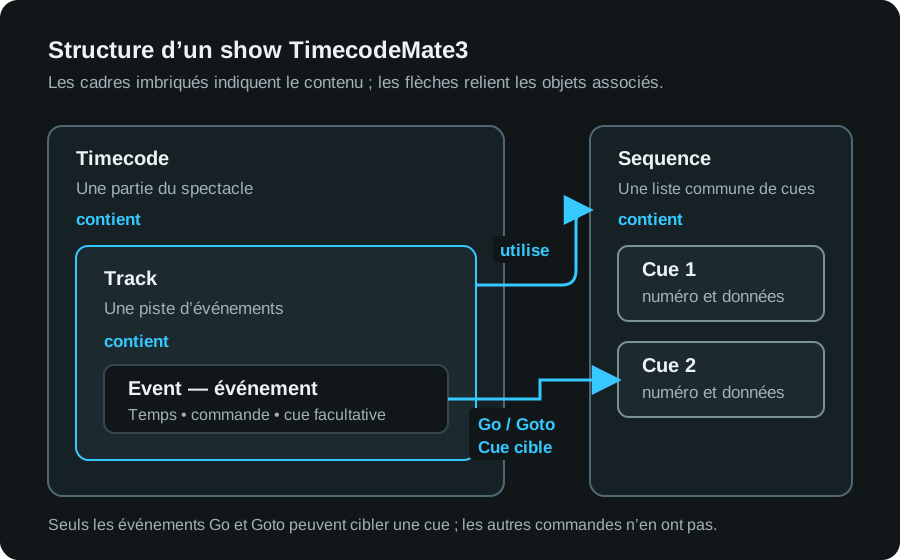
Les données de TimecodeMate3 sont enregistrées dans le projet REAPER, et celles de grandMA3 dans le fichier du show. Update les synchronise entre les deux logiciels. TimecodeMate3 utilise également les marqueurs et régions ordinaires de REAPER.
| Objet | Rôle |
|---|---|
| Timecode — timecode | Un morceau, une scène ou une autre partie du spectacle. Les champs Start et End définissent ses limites dans le projet REAPER. |
| Track — piste | Une piste d’événements à l’intérieur d’un timecode, généralement associée à une séquence. |
| Sequence — séquence | Une liste commune de cues. Plusieurs pistes peuvent utiliser la même séquence. |
| Cue — cue | Une mémoire de la séquence avec un numéro, un nom, des temps de fondu et de délai, un follow, une commande et des notes. |
| Event — événement | Une commande déclenchée à un instant donné sur une piste. Elle peut cibler une cue. |
| Marker/Region — marqueur ou région | Un marqueur ou une région ordinaire de REAPER, qui peut être associé à un timecode. |
La fenêtre comporte le Navigator à gauche, les tableaux Timecodes, Tracks, Events et Markers/Regions au centre, puis Sequences et Cues à droite. Cliquez sur une ligne pour la sélectionner. Maintenez Ctrl/Cmd pour sélectionner plusieurs lignes, ou Shift pour sélectionner une plage. Double-cliquez sur une cellule ou utilisez son champ de saisie pour la modifier. Enter valide la saisie, Escape l’annule et Tab la valide puis passe au champ suivant.
Affichage du temps
Le temps est enregistré en secondes. La fréquence d’images (FPS) détermine uniquement son affichage au format heures:minutes:secondes:images. Changer la fréquence d’images ne déplace pas les événements.
Le temps des événements peut s’afficher de deux façons :
Absolute : position de l’événement dans le projet REAPER.
Relative : temps écoulé depuis le début de son timecode.
Pour changer de mode, ouvrez Event Columns. Cochez Display absolute time pour afficher le temps depuis le début du projet ; décochez cette option pour l’afficher depuis le début du timecode. Cliquez sur Apply pour appliquer le réglage.
Par exemple, un timecode commence à 01:00:00:00 et un événement se déclenche dix secondes après son début. Le mode absolu affiche 01:00:10:00 et le mode relatif 00:00:10:00.
Créer et modifier un timecode
Timecodes et pistes
Un nouveau projet contient déjà un timecode, une piste et une séquence. Vous pouvez commencer par les renommer. Pour ajouter un autre timecode avec une piste :
Dans Timecodes ou le Navigator, ajoutez un timecode et donnez-lui un nom explicite.
Renseignez Start et End pour définir son début et sa fin sur la ligne temporelle de REAPER. Ces limites doivent contenir tous les événements, marqueurs et régions prévus.
Sélectionnez le timecode, ouvrez Tracks et cliquez sur Add track.
Définissez le nom et la couleur de la piste. Choisissez sa séquence dans Sequence et sa commande par défaut dans Default Token. Si nécessaire, associez-la à une piste REAPER. Choisissez
Allpour ne pas la limiter à une seule piste REAPER.
Le paramètre New cue # de la piste détermine le numéro de cue des nouveaux événements. None laisse l’événement sans cue cible ; Static number utilise le numéro que vous saisissez. Les autres modes choisissent automatiquement le numéro de la cue suivante ou d’une cue à insérer entre deux cues existantes.
Cues
Dans Cues, sélectionnez une séquence et cliquez sur Add Cue. Modifiez le numéro et le nom de la cue, réglez Fade In/Out, Delay In/Out et le follow, puis ajoutez une commande ou des notes si nécessaire. Les numéros peuvent comporter une décimale, par exemple 1.5. Pour renuméroter plusieurs cues, sélectionnez-les et cliquez sur Renumber.
Événements
Sélectionnez la piste sur laquelle créer l’événement.
Placez le curseur REAPER à l’endroit souhaité. À l’arrêt, QuickAdd ajoute l’événement à la position du curseur d’édition ; pendant la lecture, il utilise la position de lecture.
Cliquez sur Add pour créer un événement ou sur Add Events pour en créer plusieurs avec un intervalle et une numérotation de cues définis.
Renseignez le temps dans Time, la commande dans Token et, si nécessaire, la cue dans Target.
Pour Go et Goto, le champ Target peut désigner une cue. Si vous le laissez vide, la cue peut être déterminée automatiquement selon l’ordre de la séquence. Son numéro apparaît alors entre parenthèses, par exemple (Cue 3). Si l’événement doit déclencher une cue précise, indiquez son numéro dans Target.
Le champ Fade permet d’utiliser le temps de fondu de la cue ou de définir un temps propre à cet événement. Event Columns donne accès à des champs supplémentaires : Duration, Region, Cue Delay, Cue Follow, Cue Command et Cue Notes. Pour modifier plusieurs événements à la fois, sélectionnez d’abord les lignes concernées.
Les boutons de la barre Events permettent de copier, coller et décaler des événements, de les déplacer au curseur ou sur une autre piste, de les verrouiller, de les désactiver ou de les supprimer. Le collage conserve les intervalles entre les événements sélectionnés. Supprimer un événement laisse généralement sa cue dans la séquence.
Marqueurs et régions REAPER
Créez des marqueurs et des régions directement dans REAPER ou avec les boutons Add marker et Add region de TimecodeMate3. Ouvrez Markers/Regions pour les gérer.
Les filtres
markersetregionslimitent le tableau aux marqueurs ou aux régions.Sélectionnez une région et cliquez sur Select Events Only pour sélectionner les événements qu’elle contient.
Sélectionnez des marqueurs ou des régions et cliquez sur Events at markers pour créer des événements à leur position. Sélectionnez d’abord une seule piste de destination. Si un événement existe déjà sur cette piste à cette position, aucun doublon n’est créé.
L’option Accept markers as Events, dans Event View, permet de convertir les nouveaux marqueurs REAPER en événements. Activez-la si vous souhaitez créer des événements à partir de marqueurs.
Les événements s’affichent aussi sur la ligne temporelle sous forme de marqueurs REAPER. Déplacer ou supprimer un de ces marqueurs modifie l’événement associé. Pour cela, l’événement, sa piste et son timecode doivent être activés et déverrouillés. Sinon, TimecodeMate3 rétablit le marqueur.
Lock empêche la modification sans masquer l’objet. Disable masque les événements d’un timecode ou d’une piste et empêche leur modification. Le sens de synchronisation se règle séparément, dans Update.
Réglages d’affichage
Dans le menu Event View de la barre d’état, choisissez Shared lane ou Active Timecode track lanes. Vous pouvez aussi n’afficher que le timecode actif ou afficher tous les timecodes activés. Ces réglages ne changent que l’affichage.
Deux options de la barre d’état lient la sélection des événements au curseur REAPER :
follow reaper sélectionne les événements à la position du curseur d’édition ou de lecture de REAPER, ou avant celui-ci.
reaper follows déplace le curseur d’édition REAPER sur le premier événement sélectionné.
Cliquez sur TimecodeMate3 dans la barre d’état pour régler l’échelle de l’interface ou consulter l’état du serveur, l’adresse et le port de connexion de grandMA3. Sous Windows, vous pouvez aussi y rechercher des mises à jour et ouvrir le lien de téléchargement d’une nouvelle version.
Synchronisation avec grandMA3
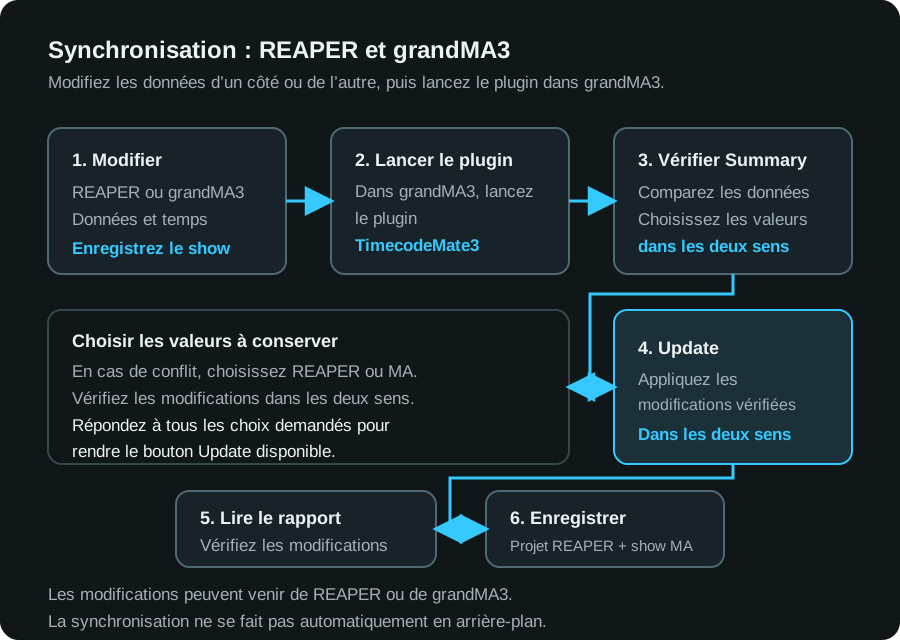
Update synchronise les modifications dans les deux sens. Vous pouvez modifier le timecode dans REAPER, grandMA3 ou les deux, puis transmettre toutes les modifications lors d’une même synchronisation. Pour cela, lancez le plugin TimecodeMate3 dans grandMA3.
Commencer dans REAPER : créez le timecode, puis indiquez dans Summary où le placer dans MA.
Commencer dans grandMA3 : cliquez sur + MA timecodes (Add from MA) pour importer un timecode existant dans REAPER.
Poursuivre les modifications : après la première synchronisation, travaillez dans le logiciel de votre choix et transmettez vos modifications avec Update.
Connexion et vérification
Enregistrez des copies de sauvegarde du projet REAPER et du show MA.
Ouvrez le projet REAPER souhaité et sélectionnez le Data Pool voulu dans MA.
Dans REAPER, ouvrez About > Server et vérifiez que le serveur est démarré. Si grandMA3 fonctionne sur un autre ordinateur ou une console, relevez l’adresse IPv4 et le port.
Lancez le plugin MA avec
Plugin <slot>.
Le plugin tente de se connecter automatiquement. Si la fenêtre REAPER endpoint s’ouvre, saisissez l’adresse IP de l’ordinateur qui exécute REAPER. Si les deux logiciels tournent sur le même ordinateur, utilisez 127.0.0.1. Indiquez le port affiché dans About > Server (48003 par défaut), puis cliquez sur Connect.
La fenêtre Summary affiche les différences entre REAPER et grandMA3 ainsi que les modifications prévues. Le bouton + MA timecodes ouvre Add from MA.
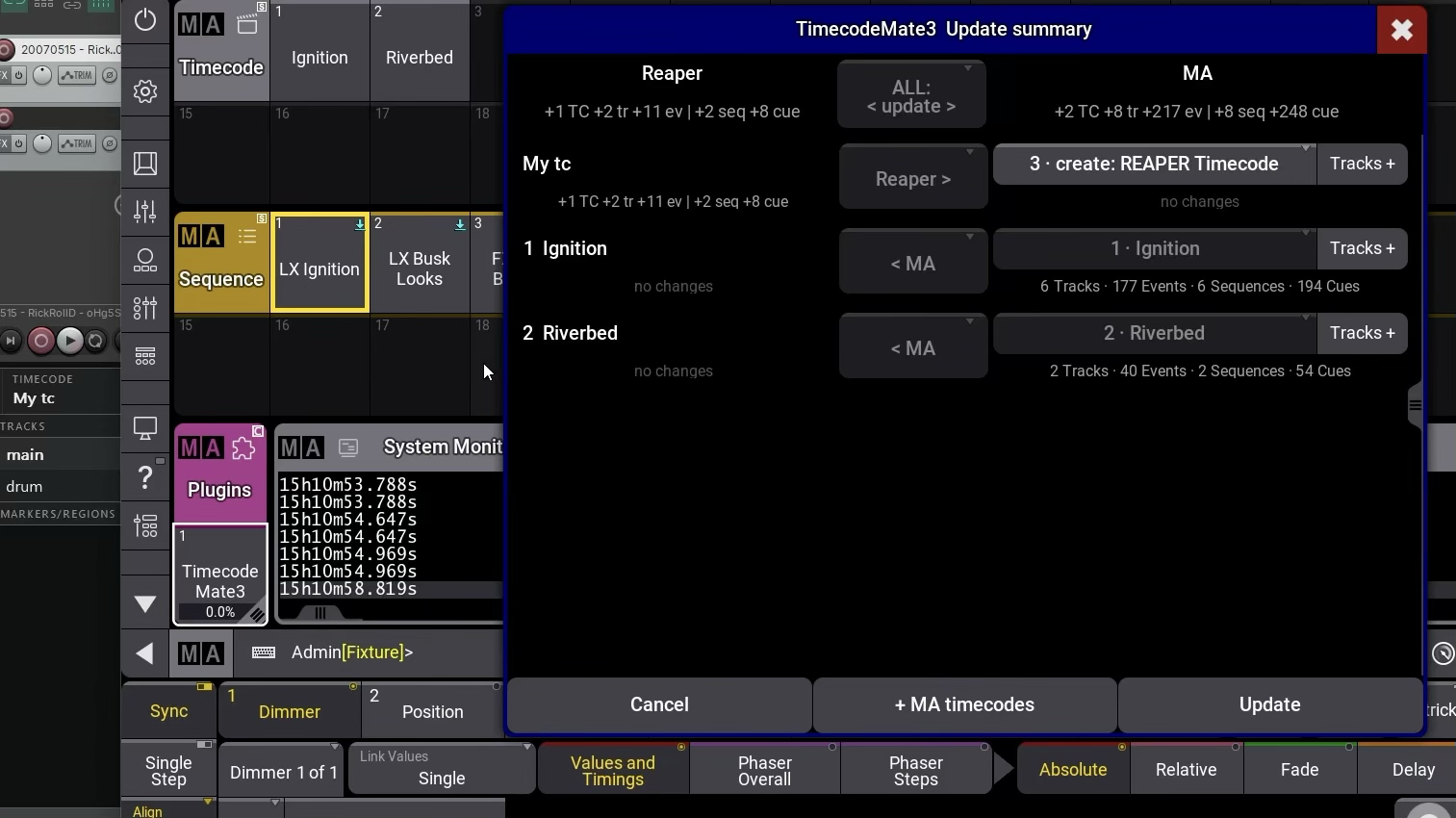
Selon les modifications, Summary vous propose de :
choisir un objet MA ou un emplacement libre dans un pool pour un timecode ou une séquence qui ne participe pas encore à la synchronisation ;
choisir REAPER ou MA en cas de conflit, lorsqu’une même valeur a été modifiée différemment dans les deux logiciels ;
choisir Pause sync / Do not sync si le timecode doit rester dans les deux logiciels sans transmettre ses modifications cette fois-ci.
Répondez à tous les choix demandés pour rendre le bouton Update disponible. Pour quitter sans modifier les données, cliquez sur Cancel.
Cliquez sur Update, puis consultez le rapport des créations, modifications et suppressions. Si la connexion est interrompue, une reconnexion peut terminer cette synchronisation sans rouvrir Summary.
Importer un timecode grandMA3 dans REAPER
Ouvrez le projet REAPER qui doit recevoir le timecode. Dans About > Server, vérifiez que le serveur est démarré.
Dans grandMA3, sélectionnez le Data Pool contenant le timecode et lancez le plugin TimecodeMate3. Si une fenêtre de connexion apparaît, indiquez l’adresse de REAPER.
Dans Summary, cliquez sur + MA timecodes pour ouvrir Add from MA.
Dans Timecodes, indiquez les numéros des timecodes du pool grandMA3 :
3pour le timecode 3,1 Thru 5pour les timecodes 1 à 5, ou2 + 7pour les timecodes 2 et 7. Cliquez sur Continue.Vérifiez la liste dans Summary. L’importation comprend les pistes et les événements du timecode, ainsi que les séquences et cues qu’ils utilisent. La liste peut aussi contenir des modifications provenant de REAPER. Si le plugin demande une valeur ou un objet MA, choisissez l’option souhaitée.
Cliquez sur Update, consultez le rapport et vérifiez le timecode importé dans TimecodeMate3. Enregistrez le projet REAPER et le show MA.
Vous pouvez aussi indiquer le timecode grandMA3 dans la commande de lancement du plugin. Par exemple, si TimecodeMate3 se trouve dans Plugin slot 1, cette commande sélectionne Timecode 3 pour l’importer dans REAPER :
Plugin 1 "add-from-ma 3"Le premier nombre est le numéro d’emplacement dans le Plugin Pool. Le nombre qui suit add-from-ma est le numéro du timecode dans le Timecode Pool. Summary s’ouvre avant la synchronisation pour vous permettre de vérifier les modifications.
Après la première importation, modifiez le timecode dans l’un ou l’autre des logiciels et utilisez Update normalement. Add from MA sert à ajouter un autre timecode MA qui ne participe pas encore à la synchronisation. Il n’est pas nécessaire de réimporter le même timecode après chaque modification.
Envoyer un nouveau timecode REAPER vers grandMA3
Créez le timecode, les pistes, les événements et les cues dans REAPER.
Lancez le plugin grandMA3 et connectez-le à ce projet REAPER.
Dans Summary, choisissez où enregistrer le timecode et les séquences dans grandMA3 : dans des emplacements libres des pools ou dans des objets existants. Vérifiez que les objets sélectionnés sont bien ceux souhaités.
Vérifiez les modifications proposées et cliquez sur Update. Contrôlez le résultat dans grandMA3, puis enregistrez le projet REAPER et le show grandMA3.
Vous pouvez ensuite modifier les données dans REAPER comme dans grandMA3.
Synchroniser les modifications suivantes
Une fois les modifications terminées, lancez Update. Les modifications de REAPER sont transmises à grandMA3, et celles de grandMA3 à REAPER. Si une même valeur a été modifiée différemment des deux côtés, choisissez dans Summary celle à conserver.
Par exemple, vous déplacez un événement dans REAPER et renommez une cue dans grandMA3. Une seule synchronisation met à jour le temps de l’événement et le nom de la cue. En revanche, si vous donnez deux noms différents à la même cue, Summary vous demande lequel conserver.
Dans Summary, vous pouvez choisir comment synchroniser les données :
| Choix | Résultat |
|---|---|
< update > | Transmettre les modifications dans les deux sens. |
< update > conflicts: Reaper | Transmettre les modifications dans les deux sens ; en cas de conflit, conserver la valeur de REAPER. |
< update > conflicts: MA | Transmettre les modifications dans les deux sens ; en cas de conflit, conserver la valeur de MA. |
Reaper > | Pour les données sélectionnées, reprendre toutes les valeurs différentes depuis REAPER, même sans conflit. |
< MA | Pour les données sélectionnées, reprendre toutes les valeurs différentes depuis MA, même sans conflit. |
do not sync | Conserver le timecode dans les deux logiciels sans transmettre ses modifications. |
Cliquez sur View conflicts pour examiner chaque conflit. Choisir REAPER ou MA pour les conflits conserve les autres modifications des deux logiciels. Les modes Reaper > et < MA reprennent toutes les valeurs différentes du logiciel désigné. Vérifiez le résultat dans Summary avant de cliquer sur Update.
Association et suppression des objets
Lors de la première synchronisation, TimecodeMate3 mémorise les correspondances entre les timecodes et séquences de REAPER et les objets grandMA3. Ces associations sont visibles dans Summary. Un nom identique ne signifie pas que les objets sont associés.
La suppression des timecodes et séquences fonctionne ainsi :
Supprimer un timecode ou une séquence synchronisés dans REAPER conserve l’objet correspondant dans MA.
Supprimer un timecode synchronisé dans MA conserve le timecode REAPER ; sa synchronisation est mise en pause.
Pour supprimer entièrement un timecode ou une séquence, effectuez une sauvegarde, puis supprimez l’objet séparément dans chaque logiciel.
Reset sync state réinitialise les associations entre REAPER et grandMA3 sans supprimer les données du show. Utilisez cette commande uniquement si les associations sont endommagées ou si vous souhaitez les redéfinir. Il n’est pas nécessaire de les réinitialiser pour choisir des valeurs dans Summary.
Dépannage
TimecodeMate3 n’apparaît pas dans REAPER
Vérifiez que REAPER 7.71 ou une version ultérieure est installé.
Sous Windows, choisissez Options > Show REAPER resource path et vérifiez que
reaper_timecodemate3.dllse trouve directement dansUserPlugins.Sous macOS, relancez le programme d’installation fourni dans l’archive. Si le système le bloque, autorisez son ouverture dans les réglages de sécurité.
Redémarrez REAPER et choisissez Extensions > TCM3: Show UI.
La fenêtre d’activation réapparaît
Pour un achat Gumroad, utilisez le License key du reçu et suivez la procédure de votre système ci-dessus. Sous macOS, installez ensuite le fichier
.tcm3keytéléchargé.Si vous avez déjà une clé d’activation, cliquez sur Install existing .tcm3key file... sous Windows ou Install .tcm3key... sous macOS, puis sélectionnez le fichier délivré pour cet ordinateur.
Open licence file... sert aux licences fournies sous forme de fichier
.tcm3lic. Pour un achat Gumroad, utilisez le code du reçu.Si les deux activations sont utilisées et que vous devez passer à un nouvel ordinateur, écrivez à support@vldurnov.com.
grandMA3 ne peut pas importer ou lancer le plugin
Vérifiez que le dossier
TimecodeMate3-ma3complet, y compris les fichiers XML et Lua, se trouve dans la bibliothèque de plugins MA.Importez
TimecodeMate3-ma3.xmlavec le cheminTimecodeMate3-ma3dans un emplacement du Plugin Pool du Data Pool souhaité.Pour une mise à jour, copiez le dossier de la nouvelle archive et réimportez le XML dans le même emplacement en écrasant l’ancien contenu.
Ouvrez le System Monitor de grandMA3 pour vérifier quel plugin a été chargé.
grandMA3 ne se connecte pas à REAPER
Vérifiez que le serveur TimecodeMate3 est démarré dans TimecodeMate3 > About > Server.
Vérifiez l’adresse et le port. L’adresse
127.0.0.1ne permet pas de joindre un autre ordinateur.Vérifiez que les ordinateurs sont sur le même réseau local et que le pare-feu autorise la connexion.
En cas de message d’incompatibilité, installez l’extension REAPER et le plugin grandMA3 depuis la même archive.
Le bouton Update est indisponible
Certaines lignes de Summary demandent encore de choisir une valeur, un objet MA ou un emplacement de pool. Répondez à ces choix pour rendre Update disponible.
Un marqueur d’événement revient après déplacement ou suppression
L’événement, sa piste ou son timecode est verrouillé ou désactivé. Déverrouillez ou activez l’objet concerné, recommencez la modification et enregistrez le projet REAPER.
Besoin d’aide pour l’achat ou l’activation ?
Achetez TimecodeMate3 sur plugins.vldurnov.com/l/TimecodeMate3. Pour toute question sur l’achat ou l’activation, écrivez à support@vldurnov.com.
Référence des commandes
Actions de l’extension REAPER
Ces actions sont disponibles dans le menu Extensions et la liste Actions de REAPER :
| Action | Fonction |
|---|---|
TCM3: Show UI | Ouvrir la fenêtre TimecodeMate3. |
TCM3: Create event at cursor | Créer un événement sur la piste sélectionnée à la position du curseur. |
TCM3: Create event and new cue at cursor | Créer un événement et une nouvelle cue à la position du curseur. |
TCM3: Delete selected events | Supprimer les événements sélectionnés. |
TCM3: Convert TimecodeMate 2 markers to Events | Convertir les marqueurs TimecodeMate2 en événements. Effectuez d’abord une sauvegarde et vérifiez le résultat avant Update. |
TCM3: Reset UI layout (columns, panes, scale) | Rétablir la disposition des colonnes et panneaux ainsi que l’échelle de l’interface par défaut. |
Commandes du plugin grandMA3
Remplacez <slot> par le numéro d’emplacement du Plugin Pool contenant TimecodeMate3.
Plugin <slot>
Plugin <slot> "add-from-ma 1 Thru 5"
Plugin <slot> "reset"
La première commande lance la synchronisation habituelle. La commande add-from-ma sélectionne les timecodes grandMA3 indiqués pour l’importation et ouvre Summary. La commande reset ouvre Reset sync state, qui permet de réinitialiser les associations entre les deux logiciels.