
Handleiding voor TimecodeMate3
Met TimecodeMate3 bewerkt u timecode in REAPER en synchroniseert u die met grandMA3. U kunt timecodes, events, sequences en cues in beide programma's maken en bewerken. Start de TimecodeMate3-plug-in in grandMA3 en klik op Update om de wijzigingen te synchroniseren.
Sla het REAPER-project en de grandMA3-show op vóór de eerste synchronisatie en vóór grote wijzigingen. Undo in REAPER maakt wijzigingen die al in grandMA3 zijn doorgevoerd niet ongedaan.
Snel aan de slag
Installeer en activeer de REAPER-extensie. Installeer daarna de grandMA3-plug-in uit hetzelfde archief.
Open het REAPER-project en de grandMA3-show waarmee u wilt werken. U kunt een timecode maken in REAPER of een bestaande timecode uit grandMA3 importeren.
Klik in de statusbalk op TimecodeMate3. Controleer bij About > Server of de server draait. Als grandMA3 op een andere computer draait, noteert u het IP-adres en de poort voor de verbinding.
Importeer de plug-in in een Plugin Pool-slot in de gewenste Data Pool van grandMA3 en voer
Plugin <slot>uit.Vraagt de plug-in om een adres, geef dan het adres van de REAPER-computer op. Klik in Summary op + MA timecodes (Add from MA) om een bestaande timecode uit grandMA3 te importeren. Controleer de wijzigingen, maak de gevraagde keuzes en klik op Update.
Controleer het resultaat in het rapport en op de lichttafel. Sla het REAPER-project en de grandMA3-show op.
De synchronisatie draait niet op de achtergrond. Start de plug-in wanneer u wijzigingen wilt overbrengen.
Vereisten en voorbereiding
REAPER 7.71 of nieuwer is vereist.
De werking is getest met grandMA3/onPC 2.4.2.2. Installeer de REAPER-extensie en de grandMA3-plug-in uit hetzelfde archief.
REAPER en grandMA3 kunnen op dezelfde computer of binnen hetzelfde lokale netwerk draaien.
Selecteer in grandMA3 de Data Pool met de gewenste timecodes en sequences voordat u de plug-in importeert of start. De verbindingsinstellingen staan onder Verbinden en controleren.
Installatie en activering
De REAPER-extensie installeren
Sluit eerst REAPER en grandMA3/onPC.
Windows
Kopieer reaper_timecodemate3.dll rechtstreeks naar de map UserPlugins van REAPER:
C:\Users\<your user>\AppData\Roaming\REAPER\UserPluginsU vindt deze map via Options > Show REAPER resource path in REAPER. Open vervolgens UserPlugins. De DLL moet direct in die map staan, niet in een submap.
macOS
Start het installatieprogramma TimecodeMate3-4.1.0-macos-installer.pkg. Als macOS het openen blokkeert, gaat u naar System Settings > Privacy & Security, klikt u op Open Anyway en start u het installatieprogramma opnieuw.
Start REAPER en kies Extensions > TCM3: Show UI. Als TimecodeMate3 nog niet is geactiveerd, verschijnt het activeringsvenster.
Uw licentie activeren
Open TimecodeMate3 in REAPER. Activeer het programma met de License key-code uit uw Gumroad-aankoopbewijs of met een licentiebestand .tcm3lic als u uw licentie als bestand hebt ontvangen. Na activering krijgt u een sleutel .tcm3key voor uw computer.
Gumroad-code
Gebruik de License key uit uw Gumroad-aankoopbewijs:
| Platform | Werkwijze |
|---|---|
| Windows | Plak de code in Enter your Gumroad code en klik op Activate code. De activeringssleutel wordt automatisch geïnstalleerd. |
| macOS | Klik op Enter Gumroad code in browser..., voer de code in op de geopende pagina en download de .tcm3key. Ga terug naar TimecodeMate3, klik op Install .tcm3key... en selecteer het gedownloade bestand. |
Licentiebestand (.tcm3lic)
Klik op Open licence file... en selecteer het bestand
.tcm3lic.Open de activeringspagina op de computer of scan de QR-code met uw telefoon. Download de sleutel
.tcm3keyvoor deze computer.Installeer de sleutel: kies in Windows Install existing .tcm3key file... en in macOS Install .tcm3key....
De Gumroad-code of het bestand .tcm3lic is nodig voor de activering. Met de bijbehorende .tcm3key kan TimecodeMate3 op uw computer werken. Bewaar kopieën van de licentie en sleutel in een aparte map buiten UserPlugins.
Activeren zonder internet op de werkcomputer
Heeft de computer met REAPER geen internetverbinding, toon dan de QR-code in het activeringsvenster en scan die met een telefoon die wel internet heeft. Hebt u de licentie op Gumroad gekocht, voer dan de code in op de geopende pagina. Download de .tcm3key, zet die over naar de REAPER-computer en installeer de sleutel zoals hierboven beschreven.
Als u de QR-code niet kunt gebruiken, slaat u het activeringsverzoek op als .tcm3req. Upload dit bestand vanaf een apparaat met internet naar de activeringspagina. Download de resulterende .tcm3key, zet die over naar de REAPER-computer en installeer de sleutel in TimecodeMate3.
U kunt één licentie gebruiken op twee computers of in twee gebruikersprofielen. Elke activering is gekoppeld aan een specifieke computer en een specifiek profiel. Neem contact op met support als u een computer vervangt.
De grandMA3-plug-in installeren
Voor de installatie hebt u de volledige map TimecodeMate3-ma3 nodig, niet alleen het XML-bestand.
Kopieer de hele map naar de plug-inbibliotheek van grandMA3. Het gebruikelijke pad in Windows is:
C:\ProgramData\MALightingTechnology\gma3_library\datapools\pluginsOpen Plugin Pool in de geselecteerde Data Pool, kies een vrij slot en importeer
TimecodeMate3-ma3.xmlmet het padTimecodeMate3-ma3.Start de plug-in met de opdracht:
Plugin <slot>
Vervang bij een update eerst de map en importeer daarna de XML opnieuw in hetzelfde Plugin Pool-slot, waarbij u de bestaande inhoud overschrijft. Sluit Summary vóór het importeren als dat venster openstaat.
Showstructuur en tijd
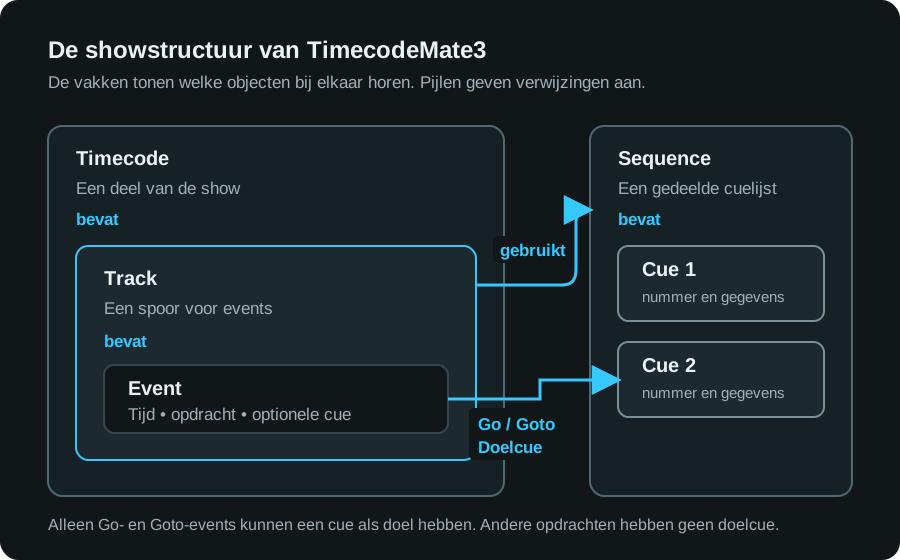
TimecodeMate3 slaat zijn gegevens op in het REAPER-project. grandMA3 bewaart zijn gegevens in het showbestand. Update synchroniseert de gegevens tussen de programma's. TimecodeMate3 werkt ook met gewone REAPER-markers en -regio's.
| Object | Functie |
|---|---|
| Timecode | Een nummer, scène of ander deel van de show. Start en End bepalen het begin en einde in het REAPER-project. |
| Track | Een spoor voor events binnen een timecode, meestal gekoppeld aan één sequence. |
| Sequence | Een gedeelde lijst met cues. Meerdere tracks kunnen dezelfde sequence gebruiken. |
| Cue | Een cue in een sequence, met een nummer, naam, fades, delays, follow, opdracht en notities. |
| Event | Een opdracht die op een bepaald tijdstip op een track wordt uitgevoerd. Kan aan een cue gekoppeld zijn. |
| Marker/Region | Een gewone REAPER-marker of -regio, die aan een timecode kan worden gekoppeld. |
Links in het venster staat de Navigator, in het midden staan de tabellen Timecodes, Tracks, Events en Markers/Regions en rechts staan Sequences en Cues. Klik op een rij om die te selecteren. Houd Ctrl/Cmd ingedrukt om meerdere rijen te selecteren of Shift om een reeks te selecteren. Dubbelklik op een cel of gebruik het invoerveld om een waarde te bewerken. Enter slaat de waarde op, Escape annuleert de invoer en Tab slaat de waarde op en gaat naar het volgende veld.
Tijdweergave
Tijd wordt opgeslagen in seconden. De beeldsnelheid (FPS) bepaalt alleen hoe de tijd wordt weergegeven in uren, minuten, seconden en frames. Het wijzigen van de FPS verplaatst geen events.
De tijd van events kan op twee manieren worden weergegeven:
Absolute: de positie van het event in het REAPER-project.
Relative: de tijd sinds het begin van de bijbehorende timecode.
Open Event Columns om de weergave te wijzigen. Schakel Display absolute time in voor tijd vanaf het begin van het project, of uit voor tijd vanaf het begin van de timecode. Klik op Apply om de instelling toe te passen.
Een voorbeeld: een timecode begint op 01:00:00:00 en een event vindt tien seconden na dat begin plaats. In de absolute weergave ziet u 01:00:10:00, in de relatieve weergave 00:00:10:00.
Timecode maken en bewerken
Een timecode en track maken
Een nieuw project bevat al een timecode, track en sequence. U kunt beginnen door die te hernoemen. Zo voegt u een extra timecode met een track toe:
Voeg in Timecodes of de Navigator een timecode toe en geef die een herkenbare naam.
Stel met Start en End het begin en einde op de REAPER-tijdlijn in. Alle gewenste events, markers en regio's moeten binnen deze grenzen vallen.
Selecteer de timecode, open Tracks en klik op Add track.
Stel de naam en kleur van de track in. Kies een sequence bij Sequence en een standaardopdracht bij Default Token. Koppel de track zo nodig aan een REAPER-track. Kies
Allals u de track niet tot één REAPER-track wilt beperken.
De trackinstelling New cue # bepaalt het cuenummer voor nieuwe events. Met None krijgt het event geen cue als doel; Static number gebruikt het nummer dat u invoert. De overige opties bepalen het nummer automatisch voor de volgende cue of voor een cue tussen bestaande cues.
Cues bewerken
Selecteer in Cues een sequence en klik op Add Cue. Wijzig zo nodig het cuenummer en de naam, stel Fade In/Out, Delay In/Out en follow in en voeg een opdracht of notities toe. Decimale cuenummers zijn mogelijk, bijvoorbeeld 1.5. Selecteer meerdere cues en klik op Renumber om ze opnieuw te nummeren.
Events bewerken
Selecteer de track waarop u het event wilt maken.
Zet de REAPER-cursor op de gewenste positie. Als het afspelen is gestopt, voegt QuickAdd het event toe bij de bewerkingscursor. Tijdens het afspelen gebruikt QuickAdd de huidige afspeelpositie.
Klik op Add voor één event of op Add Events om meerdere events te maken met een ingesteld interval en een gekozen cuenummering.
Stel de tijd in bij Time, de opdracht bij Token en zo nodig de cue bij Target.
Bij Go en Goto kunt u een cue opgeven in Target. Als u dit veld leeglaat, kan de cue automatisch worden bepaald op basis van de volgorde in de sequence. Het nummer staat dan tussen haakjes, bijvoorbeeld (Cue 3). Moet het event altijd een bepaalde cue starten, vul het nummer dan in bij Target.
Bij Fade kunt u de overgangstijd van de cue gebruiken of een aparte tijd voor dit event instellen. Event Columns biedt extra velden: Duration, Region, Cue Delay, Cue Follow, Cue Command en Cue Notes. Selecteer eerst de gewenste rijen als u meerdere events tegelijk wilt bewerken.
Met de knoppen op de Events-balk kunt u events kopiëren, plakken, verschuiven, naar de cursor of een andere track verplaatsen, vergrendelen, uitschakelen en verwijderen. Bij plakken blijven de tijdsintervallen tussen de geselecteerde events behouden. Als u een event verwijdert, blijft de gekoppelde cue doorgaans in de sequence staan.
REAPER-markers en -regio's
U kunt markers en regio's rechtstreeks in REAPER maken of met Add marker en Add region in TimecodeMate3. Open Markers/Regions om ze te bewerken.
Met de filters
markersenregionstoont de tabel alleen markers of alleen regio's.Selecteer een regio en klik op Select Events Only om de events daarin te selecteren.
Selecteer markers of regio's en klik op Events at markers om op hun posities events te maken. Selecteer eerst één track. Als er op die track al een event op dezelfde positie staat, wordt er geen tweede toegevoegd.
Met Accept markers as Events in Event View kunt u nieuwe REAPER-markers omzetten in events. Schakel dit in als u events via markers wilt maken.
Events verschijnen ook als REAPER-markers op de tijdlijn. Als u zo'n marker verplaatst of verwijdert, verandert het event mee. Daarvoor moeten het event, de track en de timecode ingeschakeld en ontgrendeld zijn. Anders herstelt TimecodeMate3 de marker.
Lock voorkomt bewerken, maar houdt het object zichtbaar. Met Disable worden de events van een timecode of track verborgen en kunnen ze niet worden bewerkt. De synchronisatierichting stelt u afzonderlijk in bij Update.
Weergave-instellingen
Kies in het menu Event View in de statusbalk Shared lane of Active Timecode track lanes. Hier kunt u ook kiezen om alleen de actieve timecode of alle ingeschakelde timecodes te tonen. Deze instellingen veranderen alleen de weergave.
Twee schakelaars in de statusbalk koppelen de eventselectie aan de REAPER-cursor:
follow reaper laat de selectie de REAPER-cursor volgen: events op of vóór de cursorpositie worden geselecteerd.
reaper follows verplaatst de REAPER-bewerkingscursor naar het eerste geselecteerde event.
Klik op TimecodeMate3 in de statusbalk om de interfaceschaal aan te passen of de serverstatus, het adres en de poort voor de grandMA3-verbinding te bekijken. In Windows kunt u hier ook op updates controleren en de downloadlink voor een nieuwe versie openen.
Synchroniseren met grandMA3
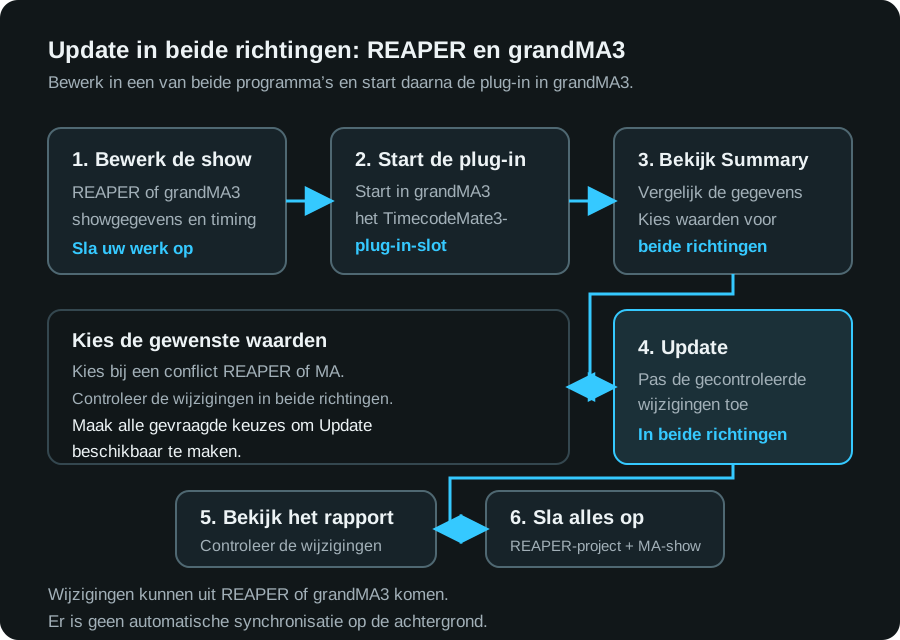
Update synchroniseert wijzigingen in beide richtingen. U kunt timecode bewerken in REAPER, in grandMA3 of in beide programma's en vervolgens alle wijzigingen in één keer synchroniseren. Start hiervoor de TimecodeMate3-plug-in in grandMA3.
Beginnen in REAPER: maak een timecode en geef in Summary aan waar die in MA moet komen.
Beginnen in grandMA3: klik op + MA timecodes (Add from MA) om een bestaande timecode naar REAPER over te brengen.
Verder werken: bewerk na de eerste synchronisatie in een van beide programma's en breng de wijzigingen over met Update.
Verbinden en controleren
Maak een back-up van het REAPER-project en de MA-show.
Open het gewenste REAPER-project en selecteer de juiste Data Pool in MA.
Open in REAPER About > Server en controleer of de server draait. Als grandMA3 op een andere computer of een lichttafel draait, noteert u het IP-adres en de poort voor de verbinding.
Start de MA-plug-in met
Plugin <slot>.
De plug-in probeert automatisch verbinding te maken. Verschijnt het venster REAPER endpoint, vul dan het IP-adres van de REAPER-computer in. Als beide programma's op dezelfde computer draaien, gebruikt u 127.0.0.1. Gebruik de poort uit About > Server (standaard 48003) en klik op Connect.
Summary toont de verschillen tussen REAPER en grandMA3 en de wijzigingen die bij de synchronisatie worden doorgevoerd. De knop + MA timecodes opent Add from MA.
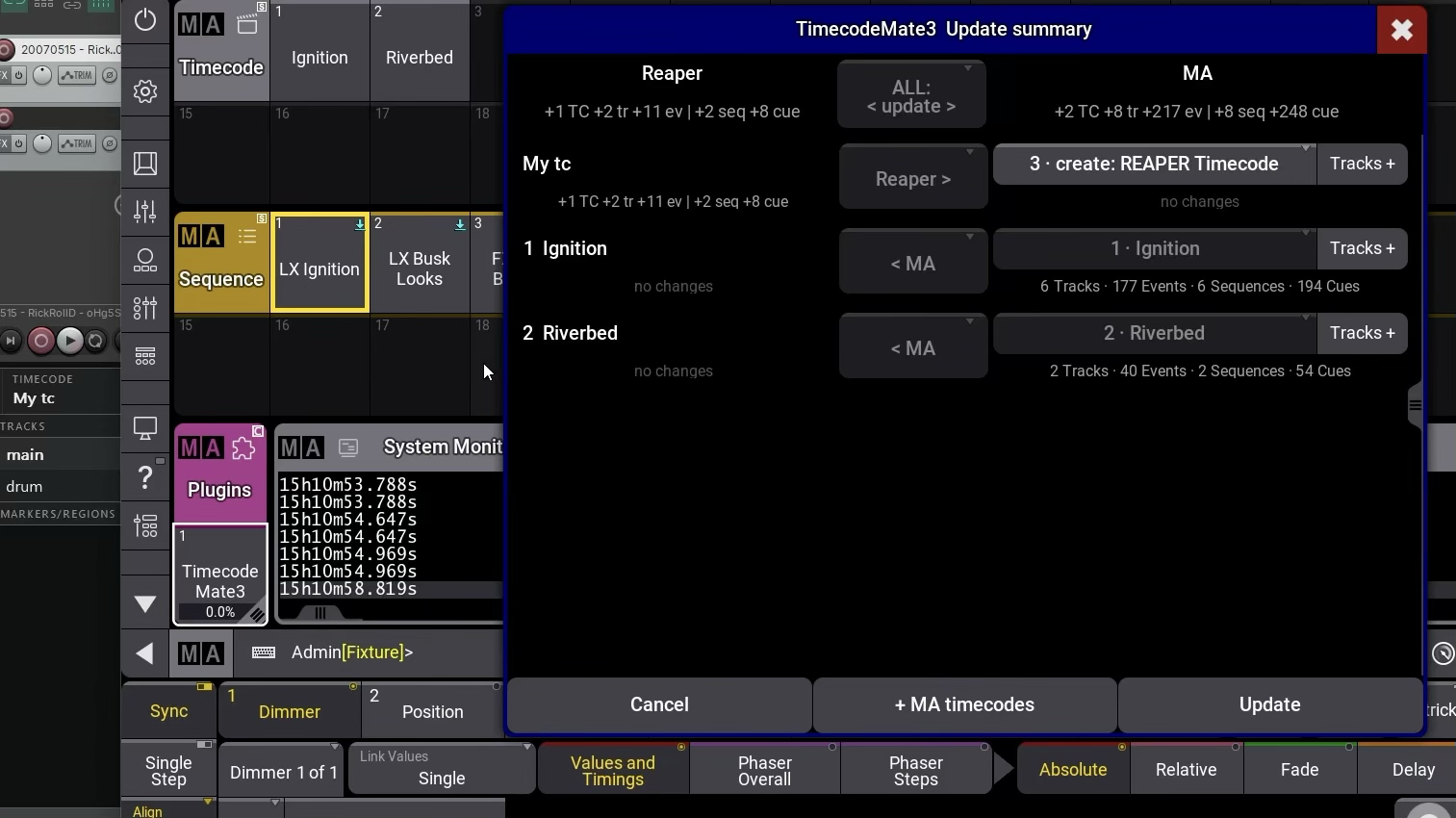
Afhankelijk van de wijzigingen kan Summary u vragen om:
een MA-object of vrij poolslot te kiezen voor een timecode of sequence die nog niet wordt gesynchroniseerd;
bij een conflict REAPER of MA te kiezen als dezelfde waarde in beide programma's verschillend is gewijzigd;
Pause sync / Do not sync te kiezen als een timecode in beide programma's moet blijven staan, maar de wijzigingen deze keer niet moeten worden overgebracht.
Maak een keuze in alle rijen waar de plug-in om een beslissing vraagt. Daarna wordt Update beschikbaar. Klik op Cancel om af te sluiten zonder wijzigingen door te voeren.
Klik op Update en bekijk in het rapport wat is gemaakt, gewijzigd en verwijderd. Als de verbinding wegvalt, kan het programma na het opnieuw verbinden deze synchronisatie afmaken zonder Summary opnieuw te openen.
Een bestaande grandMA3-timecode naar REAPER overbrengen
Open het REAPER-project waaraan u de timecode wilt toevoegen. Controleer in About > Server of de server draait.
Selecteer in grandMA3 de Data Pool met de timecode en start de TimecodeMate3-plug-in. Geef het REAPER-adres op als het verbindingsvenster verschijnt.
Klik in Summary op + MA timecodes om Add from MA te openen.
Vul bij Timecodes de nummers uit de grandMA3 Timecode Pool in:
3voor timecode 3,1 Thru 5voor timecodes 1 tot en met 5, of2 + 7voor timecodes 2 en 7. Klik op Continue.Controleer de lijst in Summary. De tracks en events van de timecode worden meegenomen, samen met de gekoppelde sequences en cues. De lijst kan ook wijzigingen uit REAPER bevatten. Maak de gevraagde keuzes voor waarden of MA-objecten.
Klik op Update, bekijk het rapport en controleer de geïmporteerde timecode in TimecodeMate3. Sla het REAPER-project en de MA-show op.
U kunt de grandMA3-timecode ook direct in de startopdracht selecteren. Als TimecodeMate3 bijvoorbeeld in Plugin slot 1 staat, selecteert deze opdracht Timecode 3 voor import in REAPER:
Plugin 1 "add-from-ma 3"Het eerste getal is het slotnummer in de Plugin Pool. Het getal na add-from-ma is het timecodenummer in de Timecode Pool. Vóór de synchronisatie verschijnt Summary.
Na de eerste import kunt u de timecode in beide programma's bewerken en de gewone Update gebruiken. Add from MA is bedoeld om extra MA-timecodes toe te voegen die nog niet worden gesynchroniseerd. U hoeft een timecode niet na elke wijziging opnieuw te importeren.
Een nieuwe REAPER-timecode naar grandMA3 sturen
Maak in REAPER de timecode, tracks, events en cues.
Start de grandMA3-plug-in en maak verbinding met dit REAPER-project.
Kies in Summary waar de timecode en sequences in grandMA3 moeten komen: in vrije poolslots of in bestaande objecten. Controleer of u de juiste objecten hebt gekozen.
Controleer de wijzigingen en klik op Update. Controleer het resultaat in grandMA3 en sla het REAPER-project en de grandMA3-show op.
Daarna kunt u de gegevens zowel in REAPER als in grandMA3 bewerken.
Verdere wijzigingen synchroniseren
Start Update wanneer u klaar bent met bewerken. Wijzigingen uit REAPER worden naar grandMA3 overgebracht en wijzigingen uit grandMA3 naar REAPER. Als dezelfde waarde in beide programma's verschillend is gewijzigd, kiest u in Summary welke waarde u wilt behouden.
Stel dat u een event in REAPER hebt verplaatst en een cue in grandMA3 hebt hernoemd. Eén synchronisatie werkt zowel de eventtijd als de cuenaam bij. Maar als u dezelfde cue in REAPER en grandMA3 verschillende namen hebt gegeven, vraagt Summary u één van die namen te kiezen.
In Summary kunt u kiezen hoe de gegevens worden gesynchroniseerd:
| Keuze | Resultaat |
|---|---|
< update > | Wijzigingen in beide richtingen overbrengen. |
< update > conflicts: Reaper | Wijzigingen in beide richtingen overbrengen; bij conflicten de REAPER-waarde behouden. |
< update > conflicts: MA | Wijzigingen in beide richtingen overbrengen; bij conflicten de MA-waarde behouden. |
Reaper > | Voor de geselecteerde gegevens alle afwijkende waarden uit REAPER overnemen, ook als er geen conflict is. |
< MA | Voor de geselecteerde gegevens alle afwijkende waarden uit MA overnemen, ook als er geen conflict is. |
do not sync | De timecode in beide programma's laten staan zonder wijzigingen over te brengen. |
Klik op View conflicts om elk conflict afzonderlijk te bekijken. De keuze voor REAPER of MA bij conflicten laat de overige wijzigingen uit beide programma's intact. De opties Reaper > en < MA werken anders: ze nemen alle afwijkende waarden over uit het gekozen programma. Controleer het resultaat in Summary voordat u op Update klikt.
Koppelingen en verwijderen
Bij de eerste synchronisatie onthoudt TimecodeMate3 welke grandMA3-objecten horen bij de timecodes en sequences in REAPER. Deze koppelingen zijn zichtbaar in Summary. Dezelfde naam betekent nog niet dat objecten gekoppeld zijn.
Voor het verwijderen van timecodes en sequences geldt:
Als u een gesynchroniseerde timecode of sequence in REAPER verwijdert, blijft het bijbehorende object in MA bestaan.
Als u een gesynchroniseerde MA-timecode verwijdert, blijft de timecode in REAPER bestaan; de synchronisatie ervan wordt gepauzeerd.
Wilt u een timecode of sequence volledig verwijderen, maak dan een back-up en verwijder het object afzonderlijk in elk programma.
Reset sync state wist de koppelingen tussen REAPER en grandMA3 zonder showgegevens te verwijderen. Gebruik deze opdracht alleen als de koppelingen beschadigd zijn of als u ze opnieuw wilt instellen. U hoeft de koppelingen niet te wissen om waarden in Summary te kiezen.
Problemen oplossen
TimecodeMate3 verschijnt niet in REAPER
Controleer of REAPER 7.71 of nieuwer is geïnstalleerd.
Kies in Windows Options > Show REAPER resource path en controleer of
reaper_timecodemate3.dlldirect inUserPluginsstaat.Start in macOS het installatieprogramma uit het archief opnieuw. Als macOS het blokkeert, staat u het openen toe in de beveiligingsinstellingen.
Start REAPER opnieuw en kies Extensions > TCM3: Show UI.
Het activeringsvenster blijft verschijnen
Hebt u de licentie op Gumroad gekocht, gebruik dan de License key uit het aankoopbewijs en volg hierboven de instructies voor uw besturingssysteem. Installeer in macOS daarna de gedownloade
.tcm3key.Hebt u al een activeringssleutel, klik dan in Windows op Install existing .tcm3key file... of in macOS op Install .tcm3key... en selecteer het bestand dat voor deze computer is uitgegeven.
Open licence file... is bedoeld voor een licentie als
.tcm3lic-bestand. Gebruik bij een Gumroad-aankoop de code uit het aankoopbewijs.Zijn beide activeringen in gebruik en wilt u de licentie naar een nieuwe computer overzetten, mail dan naar support@vldurnov.com.
grandMA3 kan de plug-in niet importeren of starten
Controleer of de volledige map
TimecodeMate3-ma3, inclusief XML- en Lua-bestanden, in de MA-plug-inbibliotheek staat.Importeer
TimecodeMate3-ma3.xmlmet het padTimecodeMate3-ma3in een Plugin Pool-slot van de juiste Data Pool.Kopieer bij een update de map uit het nieuwe archief en importeer de XML opnieuw in hetzelfde slot met overschrijven.
Open System Monitor in grandMA3 en controleer welke plug-in is geladen.
grandMA3 maakt geen verbinding met REAPER
Controleer of de TimecodeMate3-server draait: TimecodeMate3 > About > Server.
Controleer het adres en de poort. Gebruik
127.0.0.1niet voor een andere computer.Zorg dat de computers op hetzelfde lokale netwerk zijn aangesloten en dat de firewall de verbinding toestaat.
Verschijnt er een melding over incompatibiliteit, installeer dan de REAPER-extensie en de grandMA3-plug-in uit hetzelfde archief.
De knop Update is niet beschikbaar
In Summary staan nog rijen waarin u een waarde, MA-object of poolslot moet kiezen. Maak de gevraagde keuzes om Update beschikbaar te maken.
Een eventmarker keert terug na verplaatsen of verwijderen
Het event, de track of de timecode is vergrendeld of uitgeschakeld. Ontgrendel het betreffende object of schakel het in, voer de wijziging opnieuw uit en sla het REAPER-project op.
Hulp nodig bij aankoop of activering?
U kunt TimecodeMate3 kopen op plugins.vldurnov.com/l/TimecodeMate3. Mail voor vragen over aankoop en activering naar support@vldurnov.com.
Opdrachtenoverzicht
Acties van de REAPER-extensie
Deze acties zijn beschikbaar in het menu Extensions en de Actions-lijst van REAPER:
| Actie | Functie |
|---|---|
TCM3: Show UI | Het TimecodeMate3-venster openen. |
TCM3: Create event at cursor | Een event maken op de geselecteerde track bij de cursor. |
TCM3: Create event and new cue at cursor | Een event en een nieuwe cue maken bij de cursor. |
TCM3: Delete selected events | De geselecteerde events verwijderen. |
TCM3: Convert TimecodeMate 2 markers to Events | TimecodeMate2-markers omzetten in events. Maak eerst een back-up en controleer het resultaat vóór Update. |
TCM3: Reset UI layout (columns, panes, scale) | De oorspronkelijke indeling van kolommen en panelen en de interfaceschaal herstellen. |
Opdrachten van de grandMA3-plug-in
Vervang <slot> door het Plugin Pool-slotnummer waarin TimecodeMate3 staat.
Plugin <slot>
Plugin <slot> "add-from-ma 1 Thru 5"
Plugin <slot> "reset"
De eerste opdracht start een gewone synchronisatie. De opdracht met add-from-ma selecteert de opgegeven grandMA3-timecodes voor import en opent Summary. De opdracht met reset opent Reset sync state, waarmee u de koppelingen tussen de programma's kunt wissen.