
Manual de usuario de TimecodeMate3
TimecodeMate3 permite editar timecode en REAPER y sincronizarlo con grandMA3. Puedes crear y editar timecodes, eventos, secuencias y cues en ambas aplicaciones. Para sincronizar los cambios, ejecuta el plugin TimecodeMate3 en grandMA3 y pulsa Update.
Guarda el proyecto de REAPER y el show de grandMA3 antes de la primera sincronización y antes de hacer cambios importantes. Undo en REAPER no deshace los cambios que ya se hayan aplicado en grandMA3.
Inicio rápido
Instala y activa la extensión de REAPER. Después, instala el plugin de grandMA3 incluido en el mismo paquete.
Abre el proyecto de REAPER y el show de grandMA3 con los que vas a trabajar. Puedes crear un timecode en REAPER o importar uno que ya exista en grandMA3.
Pulsa TimecodeMate3 en la barra de estado. En About > Server, comprueba que el servidor esté activo. Si grandMA3 está en otro equipo, anota la dirección IPv4 y el puerto de conexión.
En el Data Pool correspondiente de grandMA3, importa el plugin en una posición del Plugin Pool y ejecuta
Plugin <slot>.Si el plugin pide una dirección, introduce la del equipo con REAPER. Para importar un timecode de grandMA3, pulsa + MA timecodes (Add from MA) en Summary. Revisa los cambios propuestos, resuelve las opciones pendientes y pulsa Update.
Comprueba el informe y el resultado en la consola. Guarda el proyecto de REAPER y el show de grandMA3.
La sincronización no se ejecuta en segundo plano: abre el plugin cuando quieras transferir los cambios.
Requisitos y preparación
Se necesita REAPER 7.71 o posterior.
Probado con grandMA3/onPC 2.4.2.2. Instala la extensión de REAPER y el plugin de grandMA3 del mismo paquete.
REAPER y grandMA3 pueden ejecutarse en el mismo equipo o conectarse a través de una misma red local.
Antes de importar o ejecutar el plugin, selecciona en grandMA3 el Data Pool que contenga los timecodes y las secuencias que vas a usar. Consulta la configuración en Conexión y revisión.
Instalación y activación
Instalar la extensión de REAPER
Primero cierra REAPER y grandMA3/onPC.
Windows
Copia reaper_timecodemate3.dll directamente en la carpeta UserPlugins de REAPER:
C:\Users\<your user>\AppData\Roaming\REAPER\UserPluginsPara encontrarla, selecciona Options > Show REAPER resource path en REAPER y abre UserPlugins. La DLL debe estar en esa carpeta, no en una subcarpeta.
macOS
Ejecuta el instalador TimecodeMate3-4.1.0-macos-installer.pkg. Si macOS lo bloquea, abre System Settings > Privacy & Security, pulsa Open Anyway y vuelve a ejecutar el instalador.
Abre REAPER y selecciona Extensions > TCM3: Show UI. Si TimecodeMate3 aún no está activado, aparecerá la ventana de activación.
Activar la licencia
Abre TimecodeMate3 en REAPER. Para activarlo, utiliza el código License key del recibo de Gumroad o un archivo de licencia .tcm3lic, según cómo hayas recibido la licencia. Ambos métodos generan una clave .tcm3key para tu equipo.
Código de Gumroad
Utiliza el License key del recibo de Gumroad:
| Plataforma | Pasos |
|---|---|
| Windows | Pega el código en Enter your Gumroad code y pulsa Activate code. La clave de activación se instala automáticamente. |
| macOS | Pulsa Enter Gumroad code in browser..., introduce el código en la página que se abre y descarga el archivo .tcm3key. Vuelve a TimecodeMate3, pulsa Install .tcm3key... y selecciona el archivo descargado. |
Archivo de licencia (.tcm3lic)
Pulsa Open licence file... y selecciona el archivo
.tcm3lic.Abre la página de activación en el equipo o escanea el código QR con el móvil. Descarga la clave
.tcm3keypara este equipo.Instala la clave: en Windows, selecciona Install existing .tcm3key file...; en macOS, Install .tcm3key....
El código de Gumroad o el archivo .tcm3lic identifica tu licencia; la clave .tcm3key activa TimecodeMate3 en tu equipo. Guarda copias de la licencia y de la clave en otra carpeta, fuera de UserPlugins.
Activación sin internet en el equipo de trabajo
Si el equipo con REAPER no tiene internet, muestra o actualiza el código QR de la ventana de activación y escanéalo con un móvil conectado a internet. Si compraste la licencia en Gumroad, introduce el código en la página que se abre. Descarga el archivo .tcm3key, transfiérelo al equipo con REAPER e instálalo como se indica arriba.
Si no puedes usar el código QR, guarda una solicitud de activación en un archivo .tcm3req. Desde un dispositivo con internet, sube ese archivo a la página de activación. Descarga la clave .tcm3key que recibas, transfiérela al equipo con REAPER e instálala en TimecodeMate3.
Una licencia permite hasta dos activaciones de equipo o perfil de usuario. Cada clave está vinculada al equipo y al perfil para los que se generó. Si cambias de equipo, contacta con soporte.
Instalar el plugin de grandMA3
Necesitas la carpeta TimecodeMate3-ma3 completa: el XML importa los archivos Lua que contiene.
Copia toda la carpeta a la biblioteca de plugins de grandMA3. La ruta habitual en Windows es:
C:\ProgramData\MALightingTechnology\gma3_library\datapools\pluginsEn el Data Pool seleccionado, abre Plugin Pool, elige una posición libre e importa
TimecodeMate3-ma3.xmlcon la rutaTimecodeMate3-ma3.Ejecuta el plugin con este comando:
Plugin <slot>
Para actualizarlo, sustituye primero la carpeta y vuelve a importar el XML en la misma posición del Plugin Pool, sobrescribiendo el anterior. Si Summary está abierto, ciérralo antes de importar.
Estructura del show y tiempo
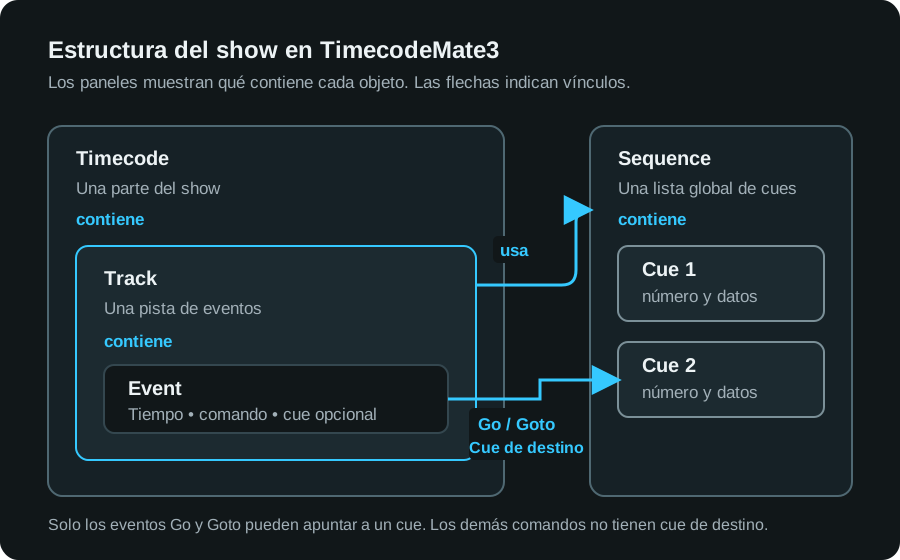
TimecodeMate3 guarda sus datos en el proyecto de REAPER; grandMA3 los guarda en el show. Update sincroniza los cambios entre los objetos vinculados de ambas aplicaciones. TimecodeMate3 también trabaja con los marcadores y las regiones nativos de REAPER.
| Objeto | Función |
|---|---|
| Timecode | Una canción, escena u otra parte del show. Start y End definen su inicio y su final en el proyecto de REAPER. |
| Track — pista | Una pista de eventos dentro de un timecode. Normalmente está vinculada a una secuencia. |
| Sequence — secuencia | Una lista global de cues. Varias pistas pueden usar la misma secuencia. |
| Cue | Un cue de la secuencia: número, nombre, fundidos, retardos, follow, comando y notas. |
| Event — evento | Un comando que se ejecuta en un momento concreto de una pista. Puede apuntar a un cue. |
| Marker/Region — marcador o región | Un marcador o una región nativos de REAPER que pueden asignarse a un timecode. |
Navigator está a la izquierda; las tablas Timecodes, Tracks, Events y Markers/Regions, en el centro; Sequences y Cues, a la derecha. Pulsa una fila para seleccionarla. Mantén Ctrl/Cmd pulsado para añadir filas a la selección, o Shift para seleccionar un intervalo. Haz doble clic en una celda o utiliza su control de edición para modificarla. Enter confirma el valor, Escape cancela y Tab confirma y pasa al siguiente campo.
Visualización del tiempo
El tiempo se guarda en segundos. La frecuencia de fotogramas (FPS) solo afecta a su presentación en horas, minutos, segundos y fotogramas. Cambiar los FPS no desplaza los eventos ni modifica su tiempo guardado.
Puedes mostrar el tiempo de los eventos de dos formas:
Absolute: la posición del evento en el proyecto de REAPER.
Relative: el tiempo transcurrido desde el inicio de su timecode.
Abre Event Columns para cambiar el modo. Activa Display absolute time para ver posiciones absolutas, o desactívalo para ver posiciones relativas al timecode. Pulsa Apply. Esto cambia la presentación, no el momento en que se ejecutan los eventos.
Por ejemplo, si un timecode empieza en 01:00:00:00 y el evento ocurre diez segundos después, verás 01:00:10:00 en modo absoluto y 00:00:10:00 en modo relativo.
Trabajar con timecodes
Crear un timecode y una pista
Un proyecto nuevo ya incluye un timecode, una pista y una secuencia. Puedes empezar cambiando sus nombres. Para añadir otro timecode con una pista:
En Timecodes o Navigator, añade un timecode y ponle un nombre claro.
En Start y End, define su inicio y final en la línea de tiempo de REAPER. Deben abarcar todos los eventos, marcadores y regiones que necesites.
Selecciona el timecode, abre Tracks y pulsa Add track.
Define el nombre y el color de la pista. Selecciona la secuencia en Sequence y el comando predeterminado en Default Token. Si lo necesitas, vincúlala a una pista de REAPER. Elige
Allpara que esté disponible en todas.
La opción New cue # de la pista determina el cue de los eventos nuevos. None deja el evento sin cue de destino; Static number utiliza el número que introduzcas. Las demás opciones asignan el número automáticamente, ya sea para el siguiente cue o para insertar uno entre los existentes.
Trabajar con cues
En Cues, selecciona una secuencia y pulsa Add Cue. Edita el número y el nombre, configura Fade In/Out, Delay In/Out y follow, y añade comandos o notas según necesites. Puedes usar números decimales, como 1.5. Para cambiar la numeración de varios cues, selecciónalos y pulsa Renumber.
Trabajar con eventos
Selecciona la pista donde quieras crear el evento.
Coloca el cursor de REAPER en el punto deseado. Con la reproducción detenida, QuickAdd usa el cursor de edición; durante la reproducción, usa la posición actual de reproducción.
Pulsa Add para crear un evento, o Add Events para crear una serie con un intervalo y una numeración de cues definidos.
Introduce el tiempo en Time, el comando en Token y, si hace falta, el cue en Target.
Los comandos Go y Goto pueden apuntar a un cue mediante Target. Si dejas el campo vacío, el cue puede determinarse automáticamente según el orden de la secuencia. La tabla lo muestra entre paréntesis, por ejemplo (Cue 3). Si el evento debe ejecutar siempre un cue concreto, indica su número en Target.
En Fade puedes usar el tiempo de fundido del cue o definir uno para ese evento. Event Columns ofrece campos adicionales: Duration, Region, Cue Delay, Cue Follow, Cue Command y Cue Notes. Para editar varios eventos a la vez, selecciona primero las filas.
La barra de Events permite copiar, pegar y desplazar eventos, moverlos al cursor o a otra pista, bloquearlos, desactivarlos o eliminarlos. Al pegar, se conservan los intervalos de tiempo entre los eventos seleccionados. Eliminar un evento normalmente no elimina el cue al que apunta.
Marcadores y regiones de REAPER
Usa Add marker o Add region en TimecodeMate3 para crear objetos nativos de REAPER. También puedes crearlos en REAPER y gestionarlos en Markers/Regions.
Los filtros
markersyregionslimitan lo que se ve en la tabla sin modificar los objetos de REAPER.Selecciona una región y pulsa Select Events Only para seleccionar sus eventos.
Selecciona marcadores o regiones y pulsa Events at markers para crear eventos en sus posiciones. Antes, selecciona una sola pista de destino. Si ya hay un evento en esa pista y posición, no se duplica.
En Event View, Accept markers as Events permite convertir en eventos los nuevos marcadores nativos detectados en REAPER. Actívalo si trabajas a partir de marcadores.
Los eventos también se muestran en la línea de tiempo mediante marcadores de REAPER. Mover o eliminar uno de esos marcadores modifica su evento, siempre que el evento, su pista y su timecode estén activos y desbloqueados. En caso contrario, TimecodeMate3 restaura el marcador.
Lock impide editar el objeto, pero lo mantiene visible. Disable oculta los eventos del timecode o de la pista y los excluye de la edición habitual. La dirección de sincronización se configura por separado, en Update.
Opciones de visualización
Abre Event View en la barra de estado y elige Shared lane o Active Timecode track lanes. También puedes mostrar solo el timecode activo o todos los timecodes habilitados. Estas opciones solo afectan a la visualización.
Dos controles independientes de la barra de estado relacionan la selección con el cursor de REAPER:
follow reaper selecciona los eventos situados en la posición del cursor de edición o reproducción de REAPER, o antes de ella.
reaper follows mueve el cursor de edición de REAPER al primer evento seleccionado.
Pulsa TimecodeMate3 en la barra de estado para ajustar la escala de la interfaz o consultar el estado del servidor, su puerto y las direcciones IPv4 disponibles. En Windows también puedes buscar actualizaciones y abrir el enlace de descarga cuando haya una nueva versión.
Sincronizar con grandMA3
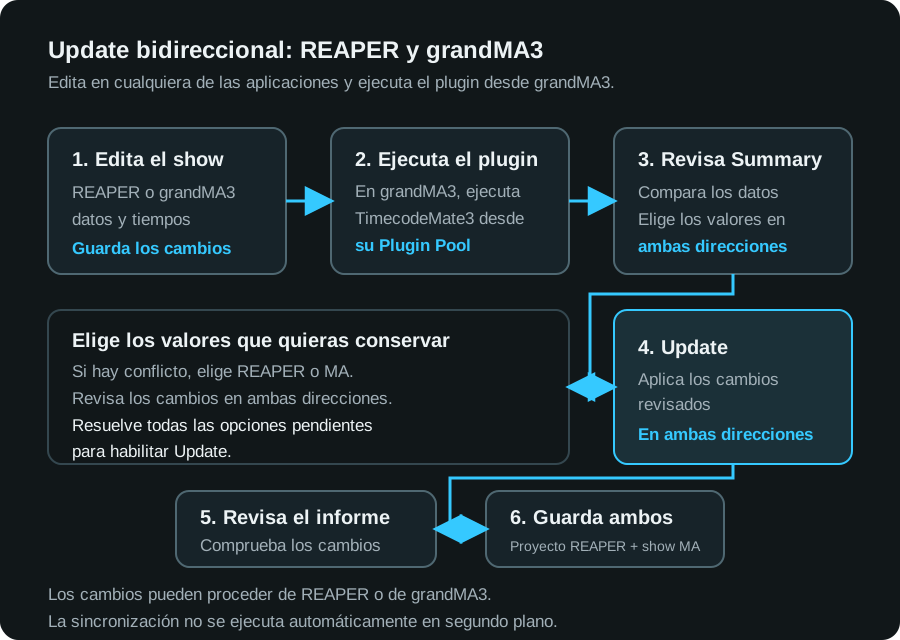
Update sincroniza los cambios en ambas direcciones. Puedes editar en REAPER, en grandMA3 o en ambas aplicaciones y transferir los cambios en una sola sincronización. Para ello, ejecuta el plugin TimecodeMate3 en grandMA3.
Empezar en REAPER: crea el timecode y elige sus destinos en MA desde Summary.
Empezar en grandMA3: pulsa + MA timecodes (Add from MA) para importar un timecode existente en REAPER.
Seguir editando: tras la primera sincronización, edita en cualquiera de las aplicaciones y transfiere los cambios con Update.
Conexión y revisión
Guarda copias de seguridad del proyecto de REAPER y del show de MA.
Abre el proyecto de REAPER y selecciona el Data Pool de MA con los que vas a trabajar.
En REAPER, abre About > Server y comprueba que el servidor esté activo. Si grandMA3 está en otro equipo o en una consola, anota la dirección IPv4 y el puerto.
Ejecuta el plugin de MA con
Plugin <slot>.
El plugin intenta conectarse automáticamente. Si se abre REAPER endpoint, introduce la dirección IP del equipo con REAPER, o 127.0.0.1 si ambas aplicaciones están en el mismo equipo. Usa el puerto que aparece en About > Server (por defecto, 48003) y pulsa Connect.
Summary muestra las diferencias entre REAPER y grandMA3 y los cambios que se aplicarán al sincronizar. El botón + MA timecodes abre Add from MA.
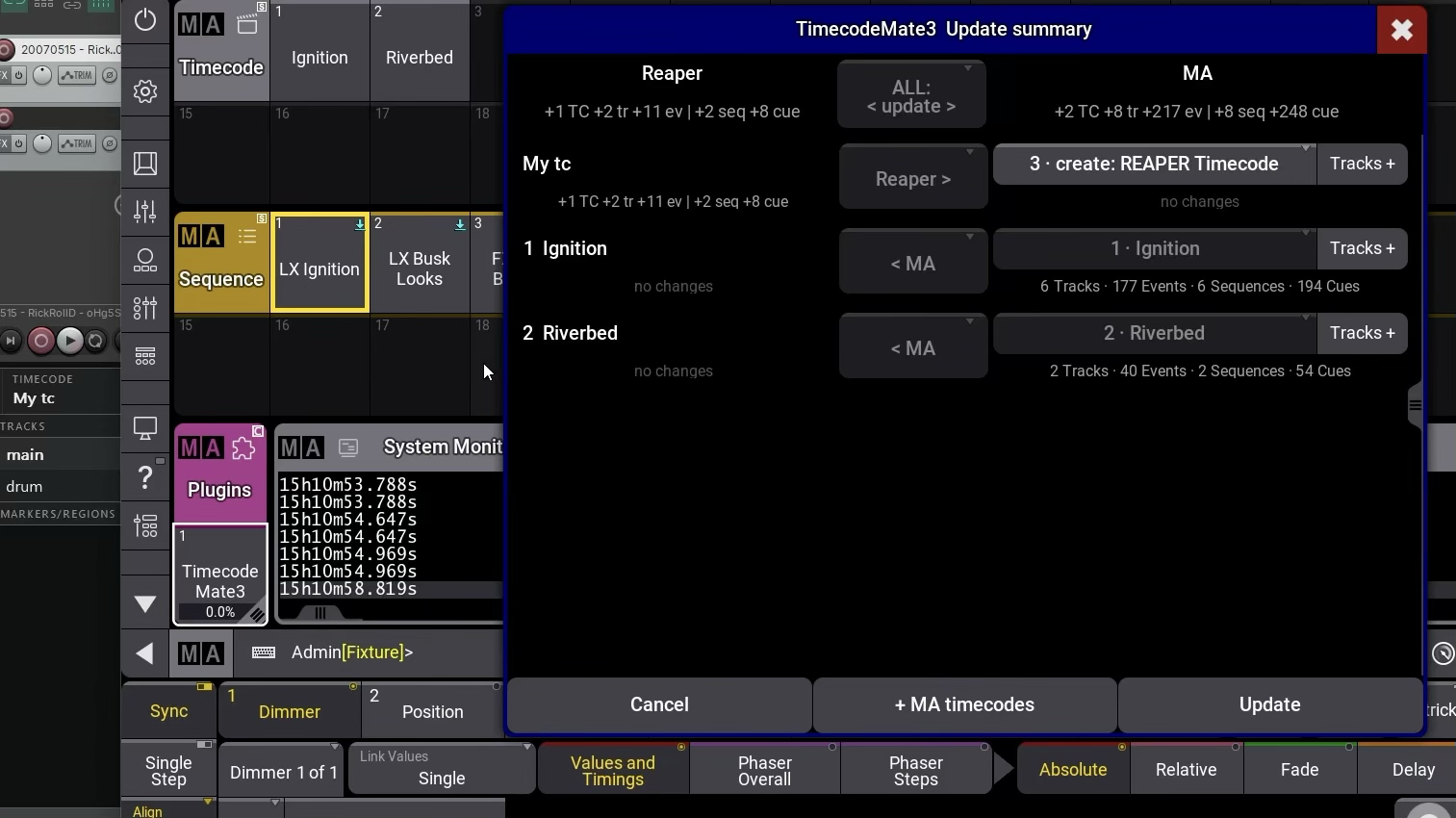
Según los cambios, Summary puede pedirte que:
elijas un objeto de MA o una posición del pool para un timecode o una secuencia que aún no estén vinculados;
elijas REAPER o MA si el mismo valor se ha modificado de forma distinta en ambas aplicaciones;
selecciones Pause sync / Do not sync para conservar un timecode en ambas aplicaciones sin transferir sus cambios en esta ocasión.
Resuelve todas las opciones pendientes para habilitar Update. Cancel cierra la sesión sin modificar el modelo de REAPER ni el show de MA.
Pulsa Update y revisa en el informe qué se ha creado, modificado o eliminado. Si se interrumpe la conexión, al reconectar puede completarse esa misma sincronización sin volver a mostrar Summary.
Importar un timecode de grandMA3 en REAPER
Abre el proyecto de REAPER que recibirá el timecode. En About > Server, comprueba que el servidor esté activo.
En grandMA3, selecciona el Data Pool que contiene el timecode y ejecuta el plugin TimecodeMate3. Si aparece la ventana de conexión, indica la dirección de REAPER.
En Summary, pulsa + MA timecodes para abrir Add from MA.
En Timecodes, introduce los números del Timecode Pool de grandMA3:
3para el timecode 3,1 Thru 5para los timecodes del 1 al 5, o2 + 7para los timecodes 2 y 7. Pulsa Continue.Revisa Summary. Se incluyen las pistas y los eventos del timecode, junto con las secuencias y los cues a los que apuntan. La lista también puede contener cambios de REAPER. Resuelve las opciones pendientes para los valores y objetos de MA.
Pulsa Update, revisa el informe y comprueba los datos importados en TimecodeMate3. Guarda el proyecto de REAPER y el show de MA.
También puedes indicar el timecode de MA en el comando que ejecuta el plugin. Por ejemplo, si TimecodeMate3 está en Plugin slot 1, este comando selecciona Timecode 3 para importarlo en REAPER:
Plugin 1 "add-from-ma 3"El primer número es la posición del plugin en Plugin Pool; el número tras add-from-ma es el número del timecode en Timecode Pool. El comando abre Summary para revisar los cambios antes de aplicarlos.
Tras la primera importación, edita en cualquiera de las aplicaciones y usa Update de la forma habitual. Add from MA sirve para añadir otros timecodes de MA que aún no están vinculados. No necesitas volver a importar el mismo timecode después de cada cambio.
Enviar un timecode nuevo de REAPER a grandMA3
Crea el timecode, las pistas, los eventos y los cues en REAPER.
Ejecuta el plugin de grandMA3 y conéctalo a ese proyecto de REAPER.
En Summary, elige dónde guardar el timecode y las secuencias en grandMA3: posiciones libres del pool u objetos existentes. Comprueba que hayas elegido los objetos correctos.
Revisa los cambios y pulsa Update. Comprueba el resultado en grandMA3 y guarda el proyecto de REAPER y el show de grandMA3.
Una vez vinculados los datos, puedes editarlos en ambas aplicaciones.
Sincronizar los cambios posteriores
Cuando termines de editar, ejecuta Update. En el modo bidireccional, los cambios de REAPER se transfieren a grandMA3 y los de grandMA3, a REAPER. Si un mismo valor se ha modificado de forma distinta en ambas aplicaciones, elige en Summary cuál conservar.
Por ejemplo, puedes mover un evento en REAPER y renombrar otro cue en grandMA3. Una sola sincronización actualizará tanto el tiempo del evento como el nombre del cue. Si das nombres distintos al mismo cue en ambas aplicaciones, Summary te pedirá que elijas uno.
En Summary puedes elegir cómo sincronizar los datos:
| Opción | Resultado |
|---|---|
< update > | Transferir los cambios en ambas direcciones. |
< update > conflicts: Reaper | Transferir los cambios en ambas direcciones; conservar el valor de REAPER si hay conflicto. |
< update > conflicts: MA | Transferir los cambios en ambas direcciones; conservar el valor de MA si hay conflicto. |
Reaper > | Usar REAPER como origen de todos los valores sincronizados que difieran en los datos seleccionados, aunque no haya conflicto. |
< MA | Usar MA como origen de todos los valores sincronizados que difieran en los datos seleccionados, aunque no haya conflicto. |
do not sync | Conservar el timecode en ambas aplicaciones sin transferir sus cambios. |
Pulsa View conflicts para examinar cada conflicto. Elegir REAPER o MA para los conflictos conserva los demás cambios de ambas aplicaciones. Los modos Reaper > y < MA toman todos los valores que difieran de la aplicación indicada. Revisa el resultado en Summary antes de pulsar Update.
Vínculos entre objetos y eliminación
En la primera sincronización, TimecodeMate3 recuerda qué objetos de grandMA3 corresponden a los timecodes y las secuencias de REAPER. Esos vínculos aparecen en Summary. Que dos objetos tengan el mismo nombre no significa que estén vinculados: comprueba los destinos y las opciones de conflicto en Summary.
La eliminación de timecodes y secuencias funciona así:
Si eliminas un timecode o una secuencia sincronizados en REAPER, el objeto correspondiente de MA se conserva.
Si eliminas un timecode sincronizado en MA, el timecode de REAPER se conserva y su sincronización queda en pausa.
Para eliminar por completo un timecode o una secuencia de ambos sistemas, guarda una copia de seguridad y elimínalo en cada aplicación por separado.
Reset sync state borra los vínculos entre REAPER y grandMA3 sin eliminar los datos del show. Úsalo solo si los vínculos están dañados o si quieres configurarlos de nuevo. No hace falta restablecerlos para resolver una diferencia en Summary.
Solución de problemas
TimecodeMate3 no aparece en REAPER
Comprueba que tengas REAPER 7.71 o posterior.
En Windows, selecciona Options > Show REAPER resource path y verifica que
reaper_timecodemate3.dllesté directamente enUserPlugins.En macOS, vuelve a ejecutar el instalador del paquete. Si el sistema lo bloquea, permite su ejecución en los ajustes de seguridad.
Reinicia REAPER y selecciona Extensions > TCM3: Show UI.
La ventana de activación sigue apareciendo
Si compraste en Gumroad, usa el License key del recibo y sigue los pasos de tu sistema operativo indicados arriba. En macOS, instala después el archivo
.tcm3keydescargado.Si ya tienes una clave, pulsa Install existing .tcm3key file... en Windows o Install .tcm3key... en macOS y elige el archivo generado para este equipo.
Usa Open licence file... si recibiste una licencia en formato
.tcm3lic. Para una compra de Gumroad, utiliza el código del recibo.Si ya has usado las dos activaciones y necesitas cambiar de equipo, escribe a support@vldurnov.com.
grandMA3 no puede importar o ejecutar el plugin
Comprueba que la carpeta
TimecodeMate3-ma3completa, incluidos los archivos XML y Lua, esté en la biblioteca de plugins de MA.Importa
TimecodeMate3-ma3.xmlcon la rutaTimecodeMate3-ma3en una posición del Plugin Pool del Data Pool correspondiente.Para actualizar, copia la carpeta del paquete nuevo y vuelve a importar el XML en la misma posición, sobrescribiendo el anterior.
Abre System Monitor de grandMA3 para comprobar qué plugin se ha cargado.
grandMA3 no se conecta a REAPER
Comprueba que el servidor esté activo en TimecodeMate3 > About > Server.
Verifica la dirección y el puerto. No uses
127.0.0.1para otro equipo.Comprueba que ambos equipos estén en la misma red local y que el cortafuegos permita la conexión.
Si aparece un mensaje de incompatibilidad, instala la extensión de REAPER y el plugin de grandMA3 del mismo paquete.
El botón Update no está disponible
En Summary quedan filas donde debes elegir un valor, un objeto de MA o una posición del pool. Resuelve esas opciones para habilitar Update.
El marcador de un evento reaparece al moverlo o eliminarlo
El evento, su pista o su timecode están bloqueados o desactivados. Desbloquea o activa el objeto correspondiente, repite el cambio y guarda el proyecto de REAPER.
¿Necesitas ayuda con la compra o la activación?
Puedes comprar TimecodeMate3 en plugins.vldurnov.com/l/TimecodeMate3. Para consultas sobre compra y activación, escribe a support@vldurnov.com.
Referencia de comandos
Acciones de la extensión de REAPER
Estas acciones están disponibles en el menú Extensions y en la lista Actions de REAPER:
| Acción | Función |
|---|---|
TCM3: Show UI | Abrir TimecodeMate3. |
TCM3: Create event at cursor | Crear un evento en la pista seleccionada, en la posición del cursor. |
TCM3: Create event and new cue at cursor | Crear un evento y un cue nuevo en la posición del cursor. |
TCM3: Delete selected events | Eliminar los eventos seleccionados. |
TCM3: Convert TimecodeMate 2 markers to Events | Convertir los marcadores de TimecodeMate2 en eventos. Guarda primero una copia de seguridad y comprueba el resultado antes de Update. |
TCM3: Reset UI layout (columns, panes, scale) | Restablecer las columnas, los paneles y la escala de la interfaz. |
Comandos del plugin de grandMA3
Sustituye <slot> por la posición del Plugin Pool donde se encuentra TimecodeMate3.
Plugin <slot>
Plugin <slot> "add-from-ma 1 Thru 5"
Plugin <slot> "reset"
El primer comando inicia una sincronización normal. El comando con add-from-ma selecciona los timecodes de grandMA3 indicados para importarlos y abre Summary. El comando con reset abre Reset sync state para restablecer los vínculos entre las aplicaciones.