
Руководство пользователя TimecodeMate3
TimecodeMate3 позволяет редактировать таймкод в REAPER и синхронизировать его с grandMA3. Таймкоды, события, секвенции и кью можно создавать и редактировать в обеих программах. Чтобы синхронизировать изменения, запустите плагин TimecodeMate3 в grandMA3 и нажмите Update.
Сохраните проект REAPER и шоу grandMA3 перед первой синхронизацией и перед крупными изменениями. Undo в REAPER не отменяет изменения, уже внесённые в grandMA3.
Быстрый старт
Установите и активируйте расширение REAPER, затем установите плагин grandMA3 из того же архива.
Откройте проект REAPER и шоу grandMA3, с которыми будете работать. Можно создать таймкод в REAPER или перенести готовый из grandMA3.
В строке состояния нажмите TimecodeMate3. В разделе About > Server проверьте, что сервер запущен. Если grandMA3 работает на другом компьютере, посмотрите IP-адрес и порт для подключения.
В нужном Data Pool grandMA3 импортируйте плагин в слот Plugin Pool и выполните
Plugin <slot>.Если плагин попросит адрес, укажите компьютер с REAPER. Для переноса готового таймкода из grandMA3 нажмите + MA timecodes (Add from MA) в окне Summary. Проверьте список изменений, выберите нужные варианты в строках с вопросами и нажмите Update.
Проверьте результат в отчёте и на пульте. Сохраните проект REAPER и шоу grandMA3.
Синхронизация не идёт в фоне: запускайте плагин, когда хотите передать изменения.
Требования и подготовка
Нужен REAPER 7.71 или новее.
Проверена работа с grandMA3/onPC 2.4.2.2. Установите расширение REAPER и плагин grandMA3 из одного архива.
REAPER и grandMA3 могут работать на одном компьютере или в одной локальной сети.
Перед импортом или запуском плагина выберите в grandMA3 Data Pool с нужными таймкодами и секвенциями. Настройка соединения описана в разделе «Подключение и проверка».
Установка и активация
Установка расширения REAPER
Сначала закройте REAPER и grandMA3/onPC.
Windows
Скопируйте reaper_timecodemate3.dll прямо в папку REAPER UserPlugins:
C:\Users\<your user>\AppData\Roaming\REAPER\UserPluginsЧтобы открыть нужную папку, в REAPER выберите Options > Show REAPER resource path, затем перейдите в UserPlugins. DLL должна лежать в ней, а не во вложенной папке.
macOS
Запустите установщик TimecodeMate3-4.1.0-macos-installer.pkg. Если macOS не даёт его открыть, перейдите в System Settings > Privacy & Security, нажмите Open Anyway, затем повторно запустите установщик.
Запустите REAPER и выберите Extensions > TCM3: Show UI. Если TimecodeMate3 ещё не активирован, появится окно активации.
Активация лицензии
Откройте окно TimecodeMate3 в REAPER. Для активации используйте код License key из чека Gumroad или файл лицензии .tcm3lic, если вы получили лицензию файлом. После активации вы получите ключ .tcm3key для своего компьютера.
Код Gumroad
Возьмите License key из чека Gumroad:
| Платформа | Что сделать |
|---|---|
| Windows | Вставьте код в Enter your Gumroad code и нажмите Activate code. Ключ активации установится автоматически. |
| macOS | Нажмите Enter Gumroad code in browser..., введите код на открывшейся странице и скачайте .tcm3key. Вернитесь в TimecodeMate3, нажмите Install .tcm3key... и выберите скачанный файл. |
Файл лицензии (.tcm3lic)
Нажмите Open licence file... и выберите файл
.tcm3lic.Откройте страницу активации на компьютере или отсканируйте QR-код телефоном. Скачайте ключ
.tcm3keyдля этого компьютера.Установите ключ: в Windows выберите Install existing .tcm3key file..., в macOS — Install .tcm3key....
Код Gumroad или файл .tcm3lic нужен для активации, а полученный .tcm3key — для работы TimecodeMate3 на вашем компьютере. Сохраните копии лицензии и ключа в отдельной папке, вне UserPlugins.
Активация без интернета на рабочем компьютере
Если на компьютере с REAPER нет интернета, откройте QR-код в окне активации и отсканируйте его телефоном с интернетом. Если лицензия куплена на Gumroad, введите её код на открывшейся странице. Скачайте .tcm3key, перенесите его на компьютер с REAPER и установите, как описано выше.
Если воспользоваться QR-кодом не получается, сохраните запрос на активацию в файл .tcm3req. На устройстве с интернетом загрузите этот файл на страницу активации. Скачайте полученный .tcm3key, перенесите его на компьютер с REAPER и установите в TimecodeMate3.
Лицензией можно пользоваться на двух компьютерах или в двух профилях пользователя. Каждая активация привязана к конкретному компьютеру и профилю. Если меняете компьютер, напишите в поддержку.
Установка плагина grandMA3
Для установки нужна вся папка TimecodeMate3-ma3, а не только XML-файл.
Скопируйте всю папку в библиотеку плагинов grandMA3. Обычный путь в Windows:
C:\ProgramData\MALightingTechnology\gma3_library\datapools\pluginsВ выбранном Data Pool откройте Plugin Pool, выберите свободный слот и импортируйте
TimecodeMate3-ma3.xml, указав путьTimecodeMate3-ma3.Запустите плагин командой:
Plugin <slot>
При обновлении сначала замените папку, затем снова импортируйте XML в тот же слот Plugin Pool с перезаписью. Если открыто окно Summary, закройте его до импорта.
Структура шоу и время
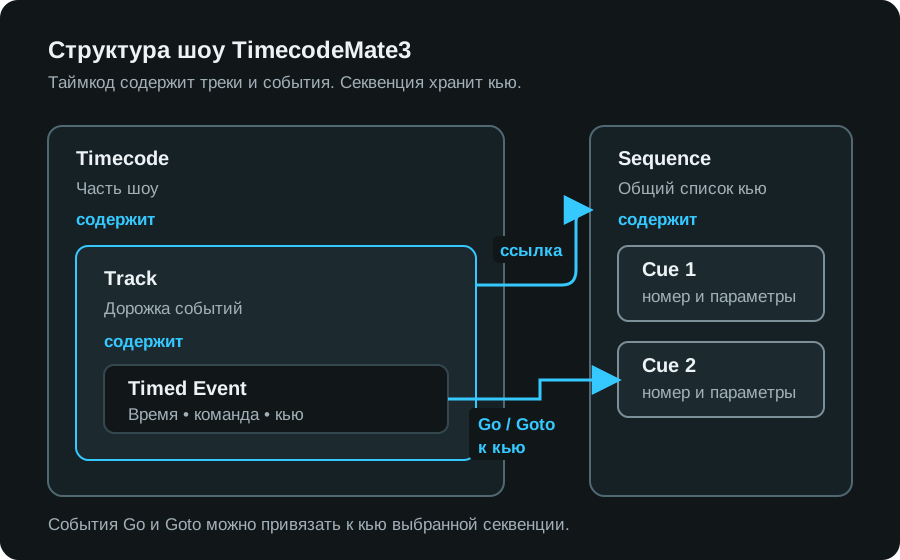
Данные TimecodeMate3 сохраняются в проекте REAPER, а данные grandMA3 — в файле шоу. Update синхронизирует их между программами. TimecodeMate3 также работает с обычными маркерами и регионами REAPER.
| Объект | Для чего нужен |
|---|---|
| Timecode — таймкод | Песня, сцена или другая часть шоу. Поля Start и End задают её начало и конец в проекте REAPER. |
| Track — трек | Дорожка событий внутри таймкода. Обычно связана с одной секвенцией. |
| Sequence — секвенция | Общий список кью. Одну секвенцию могут использовать несколько треков. |
| Cue — кью | Кью секвенции: номер, название, фейды, задержки, follow, команда и заметки. |
| Event — событие | Команда, которая срабатывает в заданное время на треке. Может быть привязана к кью. |
| Marker/Region — маркер или регион | Обычный маркер или регион REAPER. Его можно связать с таймкодом. |
Слева в окне находится Navigator, в центре — таблицы Timecodes, Tracks, Events и Markers/Regions, справа — Sequences и Cues. Нажмите на строку, чтобы выделить её. Удерживайте Ctrl/Cmd, чтобы выделить несколько строк, или Shift, чтобы выделить диапазон. Для редактирования дважды нажмите на ячейку или используйте её поле ввода. Enter сохраняет введённое значение, Escape отменяет ввод, Tab сохраняет значение и переводит к следующему полю.
Отображение времени
Время хранится в секундах. Частота кадров (FPS) влияет только на то, как оно показано в формате «часы:минуты:секунды:кадры». Смена FPS не сдвигает события.
Время событий можно отображать двумя способами:
Absolute: позиция события в проекте REAPER.
Relative: время от начала его таймкода.
Чтобы переключить режим, откройте Event Columns. Включённый флажок Display absolute time показывает время от начала проекта, выключенный — от начала таймкода. Нажмите Apply, чтобы применить настройку.
Например, таймкод начинается в 01:00:00:00, а событие срабатывает через десять секунд после его начала. В абсолютном режиме вы увидите 01:00:10:00, в относительном — 00:00:10:00.
Работа с таймкодом
Таймкод и треки
В новом проекте уже есть таймкод, трек и секвенция. Для начала можно просто переименовать их. Чтобы добавить ещё один таймкод с треком:
В Timecodes или Navigator добавьте таймкод и дайте ему понятное имя.
В полях Start и End задайте начало и конец таймкода на общей шкале времени REAPER. Между ними должны помещаться все нужные события, маркеры и регионы.
Выберите таймкод, откройте Tracks и нажмите Add track.
Задайте название и цвет трека. Выберите секвенцию в Sequence и команду по умолчанию в Default Token. При необходимости привяжите трек к дорожке REAPER. Выберите
All, если не хотите ограничивать его одной дорожкой.
Параметр трека New cue # задаёт номер кью для новых событий. None оставляет событие без привязки к кью, Static number использует введённый вами номер. В остальных режимах номер подбирается автоматически: для следующего кью или для вставки между уже существующими.
Кью
В Cues выберите секвенцию и нажмите Add Cue. При необходимости измените номер и название кью, настройте Fade In/Out, Delay In/Out и follow, добавьте команду или заметки. Можно использовать дробные номера, например 1.5. Чтобы заново пронумеровать несколько кью, выделите их и нажмите Renumber.
События
Выберите трек, на котором нужно создать событие.
Установите курсор REAPER в нужное место. При остановленном воспроизведении QuickAdd добавляет событие в позиции курсора редактирования, а во время проигрывания — в текущей позиции воспроизведения.
Нажмите Add для одного события или Add Events, чтобы создать несколько событий с заданным интервалом и нумерацией кью.
Укажите время в Time, команду в Token и, если нужно, кью в Target.
Для Go и Goto в поле Target можно указать кью. Если оставить поле пустым, кью может определяться автоматически по порядку в секвенции. Его номер показывается в скобках, например (Cue 3). Если событие должно запускать конкретное кью, укажите его номер в Target.
В поле Fade можно оставить время перехода из кью или задать отдельное время для этого события. В Event Columns доступны дополнительные поля: Duration, Region, Cue Delay, Cue Follow, Cue Command и Cue Notes. Чтобы изменить несколько событий сразу, сначала выделите нужные строки.
Кнопки на панели Events позволяют копировать, вставлять и сдвигать события, переносить их к курсору или на другой трек, блокировать, отключать и удалять. При вставке сохраняются интервалы между выбранными событиями. При удалении события связанное с ним кью обычно остаётся в секвенции.
Маркеры и регионы REAPER
Маркеры и регионы можно создавать прямо в REAPER или кнопками Add marker и Add region в TimecodeMate3. Для работы с ними откройте Markers/Regions.
Фильтры
markersиregionsпоказывают в таблице только маркеры или только регионы.Выберите регион и нажмите Select Events Only, чтобы выделить события в нём.
Выберите маркеры или регионы и нажмите Events at markers, чтобы создать события на их месте. Перед этим выберите один трек. Если событие в этой позиции на треке уже есть, второе не добавится.
Опция Accept markers as Events в Event View позволяет превращать новые маркеры REAPER в события. Включайте её, если хотите создавать события с помощью маркеров.
События тоже отображаются на таймлайне маркерами REAPER. Если передвинуть или удалить такой маркер, изменится и событие. Для этого событие, его трек и таймкод должны быть включены и разблокированы. Иначе TimecodeMate3 восстановит маркер.
Lock блокирует редактирование, но не скрывает объект. При Disable события таймкода или трека скрываются и становятся недоступны для редактирования. Направление синхронизации настраивается отдельно, в Update.
Настройки отображения
В меню Event View в строке состояния выберите режим Shared lane или Active Timecode track lanes. Здесь же можно оставить на экране только активный таймкод или показать все включённые таймкоды. Эти настройки меняют только отображение.
Два переключателя в строке состояния связывают выделение событий с курсором REAPER:
follow reaper — выделение событий следует за курсором REAPER: выбираются события в его позиции или перед ним.
reaper follows — курсор редактирования REAPER переходит к первому выделенному событию.
Нажмите TimecodeMate3 в строке состояния, чтобы настроить масштаб интерфейса или посмотреть состояние сервера, адрес и порт для подключения grandMA3. В Windows там же можно проверить обновления и открыть ссылку на загрузку новой версии.
Синхронизация с grandMA3
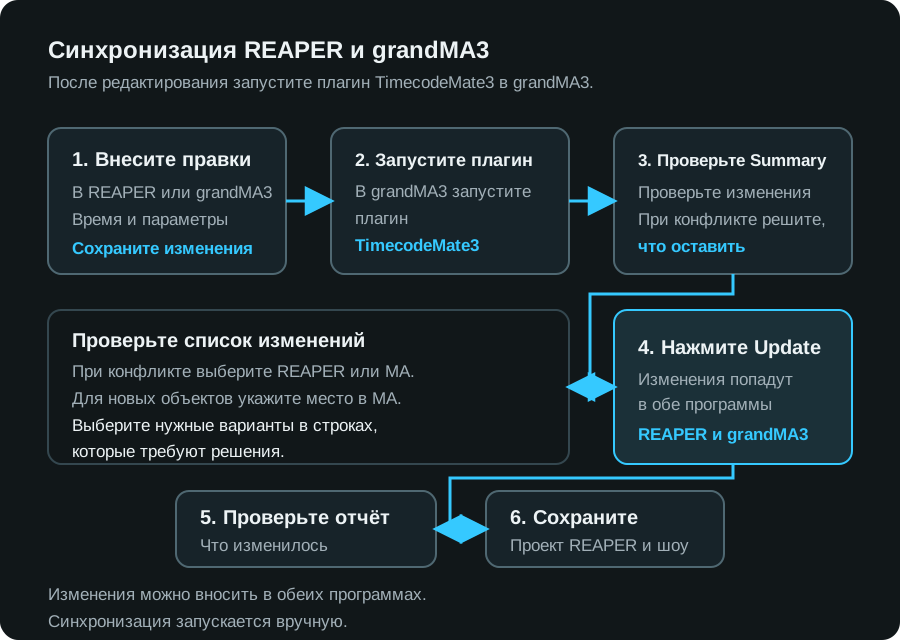
Update синхронизирует изменения в обе стороны. Можно редактировать таймкод в REAPER, в grandMA3 или в обеих программах, а затем передать все правки за одну синхронизацию. Для этого запустите плагин TimecodeMate3 в grandMA3.
Начать в REAPER: создайте таймкод и в Summary укажите, где он должен появиться в MA.
Начать в grandMA3: нажмите + MA timecodes (Add from MA), чтобы перенести готовый таймкод в REAPER.
Продолжить работу: после первой синхронизации вносите правки в любой программе и передавайте их через Update.
Подключение и проверка
Сохраните резервные копии проекта REAPER и шоу MA.
Откройте нужный проект REAPER и выберите нужный Data Pool в MA.
В REAPER откройте About > Server и убедитесь, что сервер запущен. Если grandMA3 работает на другом компьютере или на пульте, посмотрите IP-адрес и порт для подключения.
Запустите плагин MA командой
Plugin <slot>.
Плагин попробует подключиться автоматически. Если откроется окно REAPER endpoint, введите IP-адрес компьютера с REAPER. Если обе программы работают на одном компьютере, укажите 127.0.0.1. Порт возьмите из About > Server (по умолчанию 48003) и нажмите Connect.
В окне Summary показаны различия между REAPER и grandMA3 и изменения, которые будут внесены при синхронизации. Кнопка + MA timecodes открывает Add from MA.
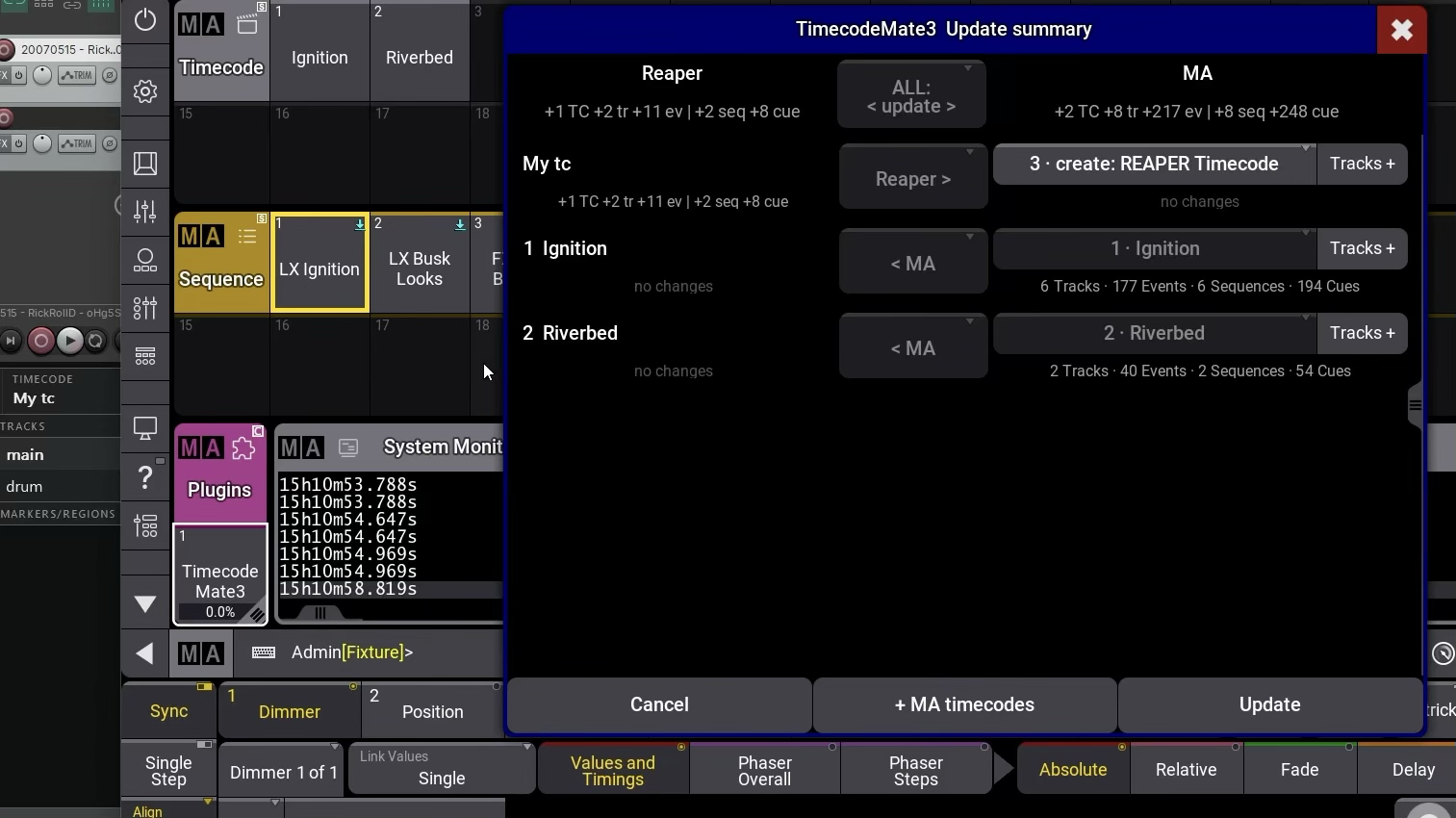
В зависимости от изменений Summary предложит:
указать объект MA или свободную ячейку пула для таймкода или секвенции, которые ещё не участвуют в синхронизации;
при конфликте выбрать REAPER или MA, если одно значение изменили по-разному в обеих программах;
выбрать Pause sync / Do not sync, если таймкод должен остаться в обеих программах, но его изменения в этот раз передавать не нужно.
Выберите нужные варианты во всех строках, где плагин ждёт решения. После этого станет доступна кнопка Update. Чтобы выйти без изменений, нажмите Cancel.
Нажмите Update и посмотрите в отчёте, что создано, изменено и удалено. Если связь прервалась, после повторного подключения программа может завершить эту синхронизацию без повторного открытия Summary.
Как перенести таймкод из grandMA3 в REAPER
Откройте проект REAPER, в который нужно добавить таймкод. В About > Server убедитесь, что сервер запущен.
В grandMA3 выберите Data Pool, в котором находится таймкод, и запустите плагин TimecodeMate3. Если появится окно подключения, укажите адрес REAPER.
В Summary нажмите + MA timecodes, чтобы открыть Add from MA.
В поле Timecodes укажите номера таймкодов в пуле grandMA3:
3— таймкод № 3,1 Thru 5— таймкоды с 1 по 5,2 + 7— таймкоды № 2 и № 7. Нажмите Continue.Проверьте список в Summary. Вместе с таймкодом переносятся его треки, события, а также связанные с ними секвенции и кью. В этом же списке могут быть правки из REAPER. Если плагин предлагает выбрать значение или объект MA, укажите нужный вариант.
Нажмите Update, посмотрите отчёт и проверьте импортированный таймкод в TimecodeMate3. Сохраните проект REAPER и шоу MA.
Таймкод grandMA3 можно указать сразу в команде запуска плагина. Например, если TimecodeMate3 находится в Plugin slot 1, эта команда выбирает Timecode 3 для импорта в REAPER:
Plugin 1 "add-from-ma 3"Первое число — номер плагина в Plugin Pool. Число после add-from-ma — номер таймкода в Timecode Pool. Перед синхронизацией откроется Summary.
После первого импорта редактируйте таймкод в любой программе и запускайте обычный Update. Add from MA нужен, чтобы добавить ещё один таймкод MA, который пока не участвует в синхронизации. Повторно импортировать уже добавленный таймкод после каждой правки не нужно.
Как отправить новый таймкод из REAPER в grandMA3
Создайте в REAPER таймкод, треки, события и кью.
Запустите плагин grandMA3 и подключитесь к этому проекту REAPER.
В Summary выберите, куда записать таймкод и секвенции в grandMA3: в свободные ячейки пула или в уже существующие объекты. Проверьте, что выбраны нужные объекты.
Проверьте список изменений и нажмите Update. Проверьте результат в grandMA3, сохраните проект REAPER и шоу grandMA3.
После этого данные можно редактировать и в REAPER, и в grandMA3.
Как синхронизировать дальнейшие правки
Закончив редактирование, запустите Update. Правки из REAPER перенесутся в grandMA3, а правки из grandMA3 — в REAPER. Если одно значение изменили по-разному в обеих программах, выберите в Summary, какой вариант оставить.
Например, вы передвинули событие в REAPER и переименовали кью в grandMA3. За одну синхронизацию обновятся и время события, и название кью. Но если вы назвали одно кью по-разному в REAPER и grandMA3, Summary предложит выбрать одно из двух названий.
В Summary можно выбрать, как синхронизировать данные:
| Выбор | Результат |
|---|---|
< update > | Передать изменения в обоих направлениях. |
< update > conflicts: Reaper | Передать изменения в обоих направлениях; при конфликте оставить значение REAPER. |
< update > conflicts: MA | Передать изменения в обоих направлениях; при конфликте оставить значение MA. |
Reaper > | Для выбранных данных взять все отличающиеся значения из REAPER, в том числе если конфликта нет. |
< MA | Для выбранных данных взять все отличающиеся значения из MA, в том числе если конфликта нет. |
do not sync | Сохранить таймкод в обеих программах, но не передавать его изменения. |
Нажмите View conflicts, чтобы посмотреть каждый конфликт отдельно. Выбор REAPER или MA для конфликтов не отменяет остальные правки из обеих программ. Режимы Reaper > и < MA работают иначе: они берут все отличающиеся значения из указанной программы. Проверьте результат в Summary перед нажатием Update.
Связи между объектами и удаление
При первой синхронизации TimecodeMate3 запоминает, каким объектам grandMA3 соответствуют таймкоды и секвенции в REAPER. Эти связи видны в Summary. Одинаковое название ещё не означает, что объекты связаны.
Удаление таймкодов и секвенций работает так:
Если удалить синхронизированный таймкод или секвенцию в REAPER, его копия в MA останется.
Если удалить синхронизированный таймкод MA, таймкод в REAPER не удалится; его синхронизация будет приостановлена.
Чтобы полностью удалить таймкод или секвенцию, сохраните резервную копию и удалите объект в каждой программе отдельно.
Reset sync state сбрасывает связи между REAPER и grandMA3, не удаляя данные шоу. Используйте эту команду, только если связи нарушены или вы хотите настроить их заново. Для выбора значений в Summary сбрасывать связи не нужно.
Решение проблем
TimecodeMate3 не появляется в REAPER
Убедитесь, что установлен REAPER 7.71 или новее.
В Windows выберите Options > Show REAPER resource path и проверьте, что
reaper_timecodemate3.dllлежит прямо вUserPlugins.В macOS снова запустите установщик из архива. Если система блокирует запуск, разрешите его в настройках безопасности.
Перезапустите REAPER и выберите Extensions > TCM3: Show UI.
Окно активации появляется постоянно
Если вы купили лицензию на Gumroad, используйте License key из чека и инструкцию для вашей ОС выше. В macOS после этого установите скачанный
.tcm3key.Если ключ активации уже есть, в Windows нажмите Install existing .tcm3key file..., в macOS — Install .tcm3key..., затем выберите файл, выданный для этого компьютера.
Кнопка Open licence file... нужна для лицензии в виде файла
.tcm3lic. Если вы купили лицензию на Gumroad, используйте код из чека.Если обе активации заняты, а лицензию нужно перенести на новый компьютер, напишите на support@vldurnov.com.
grandMA3 не может импортировать или запустить плагин
Проверьте, что вся папка
TimecodeMate3-ma3, включая XML- и Lua-файлы, находится в библиотеке плагинов MA.Импортируйте
TimecodeMate3-ma3.xml, указав путьTimecodeMate3-ma3, в слот Plugin Pool нужного Data Pool.При обновлении скопируйте папку из нового архива и повторно импортируйте XML с перезаписью в тот же слот.
Откройте System Monitor grandMA3 и проверьте, какой плагин был загружен.
grandMA3 не подключается к REAPER
Проверьте, что сервер TimecodeMate3 запущен: TimecodeMate3 > About > Server.
Проверьте адрес и порт. Для другого компьютера нельзя использовать
127.0.0.1.Убедитесь, что компьютеры подключены к одной локальной сети, а брандмауэр разрешает соединение.
Если появилось сообщение о несовместимости, установите расширение REAPER и плагин grandMA3 из одного архива.
Кнопка Update недоступна
В Summary остались строки, где нужно выбрать значение, объект MA или ячейку пула. Выберите нужные варианты, чтобы стала доступна кнопка Update.
Маркер события снова появляется после перемещения или удаления
Событие, его трек или его таймкод заблокирован либо отключён. Разблокируйте или включите нужный объект, повторите изменение и сохраните проект REAPER.
Нужна помощь с покупкой или активацией?
Купить TimecodeMate3 можно на plugins.vldurnov.com/l/TimecodeMate3. По вопросам покупки и активации пишите на support@vldurnov.com.
Справочник команд
Действия расширения REAPER
Эти действия доступны в меню Extensions и списке Actions REAPER:
| Действие | Назначение |
|---|---|
TCM3: Show UI | Открыть окно TimecodeMate3. |
TCM3: Create event at cursor | Создать событие на выбранном треке в позиции курсора. |
TCM3: Create event and new cue at cursor | Создать событие и новое кью в позиции курсора. |
TCM3: Delete selected events | Удалить выделенные события. |
TCM3: Convert TimecodeMate 2 markers to Events | Перенести маркеры TimecodeMate2 в события. Сначала сделайте резервную копию, а перед Update проверьте результат. |
TCM3: Reset UI layout (columns, panes, scale) | Вернуть исходное расположение столбцов и панелей, а также масштаб интерфейса. |
Команды плагина grandMA3
Замените <slot> номером слота Plugin Pool, в котором находится TimecodeMate3.
Plugin <slot>
Plugin <slot> "add-from-ma 1 Thru 5"
Plugin <slot> "reset"
Первая команда запускает обычную синхронизацию. Команда с add-from-ma выбирает указанные таймкоды grandMA3 для импорта и открывает Summary. Команда с reset открывает Reset sync state — сброс связей между программами.