
Manual do usuário do TimecodeMate3
O TimecodeMate3 permite editar timecode no REAPER e sincronizá-lo com o grandMA3. Você pode criar e editar timecodes, eventos, sequências e cues nos dois programas. Para sincronizar as alterações, execute o plugin TimecodeMate3 no grandMA3 e clique em Update.
Salve o projeto do REAPER e o show do grandMA3 antes da primeira sincronização e de alterações grandes. O Undo do REAPER não desfaz alterações já aplicadas no grandMA3.
Primeiros passos
Instale e ative a extensão do REAPER. Depois, instale o plugin do grandMA3 incluído no mesmo pacote.
Abra o projeto do REAPER e o show do grandMA3 com os quais vai trabalhar. Você pode criar um timecode no REAPER ou importar um existente do grandMA3.
Na barra de status, clique em TimecodeMate3. Em About > Server, confira se o servidor está em execução. Se o grandMA3 estiver em outro computador, consulte o endereço IP e a porta para a conexão.
No Data Pool desejado do grandMA3, importe o plugin para um slot do Plugin Pool e execute
Plugin <slot>.Se o plugin pedir um endereço, informe o do computador com REAPER. Para importar um timecode existente do grandMA3, clique em + MA timecodes (Add from MA) na janela Summary. Confira a lista de alterações, faça as escolhas solicitadas e clique em Update.
Confira o resultado no relatório e na mesa. Salve o projeto do REAPER e o show do grandMA3.
A sincronização não ocorre em segundo plano: execute o plugin quando quiser transferir as alterações.
Requisitos e preparação
É necessário o REAPER 7.71 ou mais recente.
O funcionamento foi verificado com grandMA3/onPC 2.4.2.2. Instale a extensão do REAPER e o plugin do grandMA3 do mesmo pacote.
REAPER e grandMA3 podem estar no mesmo computador ou na mesma rede local.
Antes de importar ou executar o plugin, selecione no grandMA3 o Data Pool com os timecodes e as sequências desejados. Veja como configurar a conexão em Conectar e conferir as alterações.
Instalação e ativação
Instalar a extensão do REAPER
Primeiro, feche o REAPER e o grandMA3/onPC.
Windows
Copie reaper_timecodemate3.dll diretamente para a pasta UserPlugins do REAPER:
C:\Users\<your user>\AppData\Roaming\REAPER\UserPluginsPara abrir essa pasta, selecione Options > Show REAPER resource path no REAPER e entre em UserPlugins. A DLL deve ficar nessa pasta, e não em uma subpasta.
macOS
Execute o instalador TimecodeMate3-4.1.0-macos-installer.pkg. Se o macOS bloquear sua abertura, vá a System Settings > Privacy & Security, clique em Open Anyway e execute o instalador novamente.
Abra o REAPER e selecione Extensions > TCM3: Show UI. Se o TimecodeMate3 ainda não estiver ativado, a janela de ativação será exibida.
Ativar a licença
Abra a janela do TimecodeMate3 no REAPER. Use o código License key do recibo da Gumroad ou o arquivo de licença .tcm3lic, caso tenha recebido a licença como arquivo. A ativação gera uma chave .tcm3key para o seu computador.
Código da Gumroad
Copie o License key do recibo da Gumroad:
| Plataforma | Como ativar |
|---|---|
| Windows | Cole o código em Enter your Gumroad code e clique em Activate code. A chave de ativação será instalada automaticamente. |
| macOS | Clique em Enter Gumroad code in browser..., digite o código na página que abrir e baixe o .tcm3key. Volte ao TimecodeMate3, clique em Install .tcm3key... e selecione o arquivo baixado. |
Arquivo de licença (.tcm3lic)
Clique em Open licence file... e selecione o arquivo
.tcm3lic.Abra a página de ativação no computador ou escaneie o QR code com o celular. Baixe a chave
.tcm3keypara esse computador.Instale a chave: no Windows, selecione Install existing .tcm3key file...; no macOS, Install .tcm3key....
O código da Gumroad ou o arquivo .tcm3lic serve para ativar a licença. O .tcm3key gerado permite usar o TimecodeMate3 no seu computador. Guarde cópias da licença e da chave em uma pasta separada, fora de UserPlugins.
Ativar sem internet no computador de trabalho
Se o computador com REAPER não tiver internet, abra o QR code na janela de ativação e escaneie-o com um celular conectado à internet. Se comprou a licença na Gumroad, digite o código na página que abrir. Baixe o .tcm3key, transfira-o para o computador com REAPER e instale-o conforme descrito acima.
Se não conseguir usar o QR code, salve a solicitação de ativação em um arquivo .tcm3req. Em um dispositivo com internet, envie esse arquivo pela página de ativação. Baixe o .tcm3key gerado, transfira-o para o computador com REAPER e instale-o no TimecodeMate3.
A licença pode ser usada em dois computadores ou em dois perfis de usuário. Cada ativação fica vinculada ao computador e ao perfil. Se trocar de computador, entre em contato com o suporte.
Instalar o plugin do grandMA3
A instalação precisa de toda a pasta TimecodeMate3-ma3, incluindo os arquivos além do XML.
Copie a pasta inteira para a biblioteca de plugins do grandMA3. O caminho habitual no Windows é:
C:\ProgramData\MALightingTechnology\gma3_library\datapools\pluginsNo Data Pool selecionado, abra o Plugin Pool, escolha um slot livre e importe
TimecodeMate3-ma3.xml, informando o caminhoTimecodeMate3-ma3.Execute o plugin com o comando:
Plugin <slot>
Ao atualizar, primeiro substitua a pasta. Depois, importe o XML novamente no mesmo slot do Plugin Pool, sobrescrevendo o anterior. Se a janela Summary estiver aberta, feche-a antes da importação.
Estrutura do show e referências de tempo
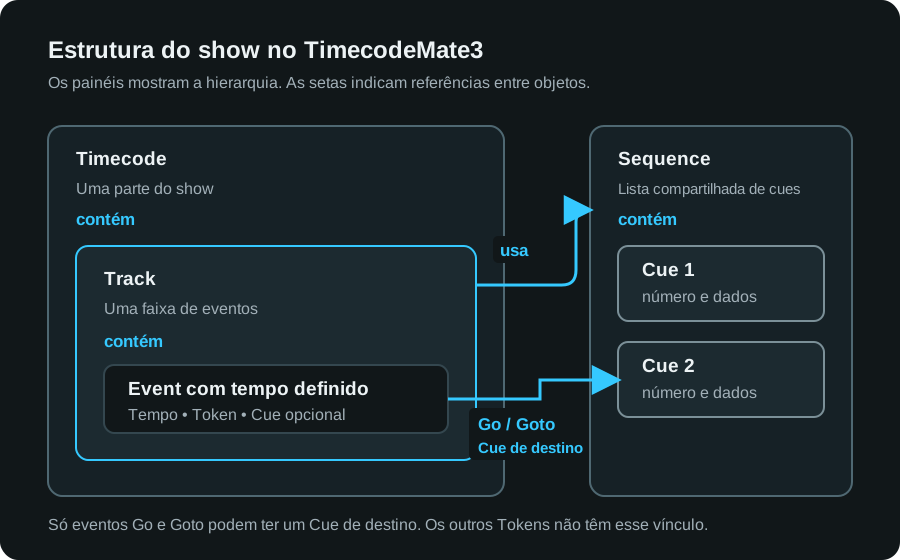
Os dados do TimecodeMate3 ficam salvos no projeto do REAPER, e os dados do grandMA3, no arquivo do show. O Update sincroniza esses dados entre os programas. O TimecodeMate3 também trabalha com os marcadores e as regiões nativos do REAPER.
| Objeto | Função |
|---|---|
| Timecode | Uma música, cena ou outra parte do show. Os campos Start e End definem seu início e fim no projeto do REAPER. |
| Track — faixa | Uma faixa de eventos dentro de um timecode. Geralmente vinculada a uma sequência. |
| Sequence — sequência | Uma lista compartilhada de cues. Várias faixas podem usar a mesma sequência. |
| Cue | Um cue da sequência: número, nome, fades, atrasos, follow, comando e notas. |
| Event — evento | Um comando executado em um instante definido em uma faixa. Pode estar vinculado a um cue. |
| Marker/Region — marcador ou região | Um marcador ou uma região nativos do REAPER. Pode ser vinculado a um timecode. |
O Navigator fica à esquerda da janela; as tabelas Timecodes, Tracks, Events e Markers/Regions, no centro; e Sequences e Cues, à direita. Clique em uma linha para selecioná-la. Segure Ctrl/Cmd para selecionar várias linhas ou Shift para selecionar um intervalo. Para editar, dê um duplo clique na célula ou use o campo de entrada. Enter confirma o valor, Escape cancela a edição e Tab confirma o valor e avança para o próximo campo.
Exibição do tempo
O tempo é armazenado em segundos. A taxa de quadros (FPS) afeta apenas sua exibição no formato horas:minutos:segundos:quadros. Alterar o FPS não desloca os eventos.
O tempo dos eventos pode ser exibido de duas formas:
Absolute: posição do evento no projeto do REAPER.
Relative: tempo decorrido desde o início do timecode.
Para alternar entre os modos, abra Event Columns. Com Display absolute time marcado, o tempo é contado a partir do início do projeto; desmarcado, a partir do início do timecode. Clique em Apply para aplicar a configuração.
Por exemplo, se o timecode começa em 01:00:00:00 e o evento ocorre dez segundos depois, o modo absoluto mostra 01:00:10:00 e o relativo mostra 00:00:10:00.
Criar e editar o timecode
Criar um timecode e uma faixa
Um projeto novo já contém um timecode, uma faixa e uma sequência. Para começar, basta renomeá-los. Para adicionar outro timecode com uma faixa:
Em Timecodes ou no Navigator, adicione um timecode e dê a ele um nome claro.
Use Start e End para definir o início e o fim do timecode na linha do tempo do REAPER. Todos os eventos, marcadores e regiões necessários devem caber nesse intervalo.
Selecione o timecode, abra Tracks e clique em Add track.
Defina o nome e a cor da faixa. Escolha a sequência em Sequence e o comando padrão em Default Token. Se necessário, vincule a faixa a uma pista do REAPER. Selecione
Allpara não limitá-la a uma única pista.
O parâmetro New cue # da faixa define o número do cue para novos eventos. None deixa o evento sem vínculo com um cue; Static number usa o número informado. Nos outros modos, o número é escolhido automaticamente para o próximo cue ou para inserir um cue entre os existentes.
Editar cues
Em Cues, selecione uma sequência e clique em Add Cue. Se necessário, altere o número e o nome do cue, ajuste Fade In/Out, Delay In/Out e follow, e adicione um comando ou notas. Você pode usar números fracionários, como 1.5. Para renumerar vários cues, selecione-os e clique em Renumber.
Editar eventos
Selecione a faixa na qual deseja criar o evento.
Posicione o cursor do REAPER. Com a reprodução parada, o QuickAdd adiciona o evento na posição do cursor de edição; durante a reprodução, usa a posição atual de reprodução.
Clique em Add para criar um evento ou em Add Events para criar vários, com intervalo e numeração de cues definidos.
Defina o tempo em Time, o comando em Token e, se necessário, o cue em Target.
Para Go e Goto, você pode indicar um cue em Target. Se deixar o campo vazio, o cue pode ser determinado automaticamente pela ordem na sequência. Seu número aparece entre parênteses, por exemplo, (Cue 3). Se o evento precisar acionar um cue específico, informe seu número em Target.
Em Fade, mantenha o tempo de transição do cue ou defina um tempo próprio para o evento. Event Columns oferece outros campos: Duration, Region, Cue Delay, Cue Follow, Cue Command e Cue Notes. Para alterar vários eventos de uma vez, selecione as linhas desejadas primeiro.
Os botões da barra Events permitem copiar, colar, deslocar eventos, movê-los até o cursor ou para outra faixa, bloquear, desativar e excluir. Ao colar, os intervalos entre os eventos selecionados são preservados. Excluir um evento geralmente mantém o cue vinculado na sequência.
Marcadores e regiões nativos do REAPER
Crie marcadores e regiões diretamente no REAPER ou pelos botões Add marker e Add region do TimecodeMate3. Abra Markers/Regions para trabalhar com eles.
Os filtros
markerseregionsmostram apenas marcadores ou apenas regiões na tabela.Selecione uma região e clique em Select Events Only para selecionar os eventos dentro dela.
Selecione marcadores ou regiões e clique em Events at markers para criar eventos nessas posições. Antes disso, selecione uma faixa. Se já houver um evento nessa posição na faixa, outro não será adicionado.
A opção Accept markers as Events, em Event View, transforma novos marcadores do REAPER em eventos. Ative-a para criar eventos por meio de marcadores.
Os eventos também aparecem na linha do tempo como marcadores do REAPER. Mover ou excluir um desses marcadores altera o evento. Para isso, o evento, sua faixa e seu timecode precisam estar ativados e desbloqueados. Caso contrário, o TimecodeMate3 restaura o marcador.
Lock bloqueia a edição sem ocultar o objeto. Disable oculta os eventos do timecode ou da faixa e impede sua edição. A direção da sincronização é configurada separadamente, no Update.
Ajustar a visualização
No menu Event View da barra de status, escolha Shared lane ou Active Timecode track lanes. Nesse menu, você também pode mostrar apenas o timecode ativo ou todos os timecodes ativados. Essas opções afetam apenas a visualização.
Dois controles na barra de status vinculam a seleção de eventos ao cursor do REAPER:
follow reaper — a seleção acompanha o cursor do REAPER, selecionando eventos na posição dele ou antes dela.
reaper follows — o cursor de edição do REAPER vai para o primeiro evento selecionado.
Clique em TimecodeMate3 na barra de status para ajustar a escala da interface ou consultar o estado do servidor, o endereço e a porta de conexão do grandMA3. No Windows, também é possível verificar atualizações e abrir o link para baixar uma nova versão.
Sincronizar com o grandMA3
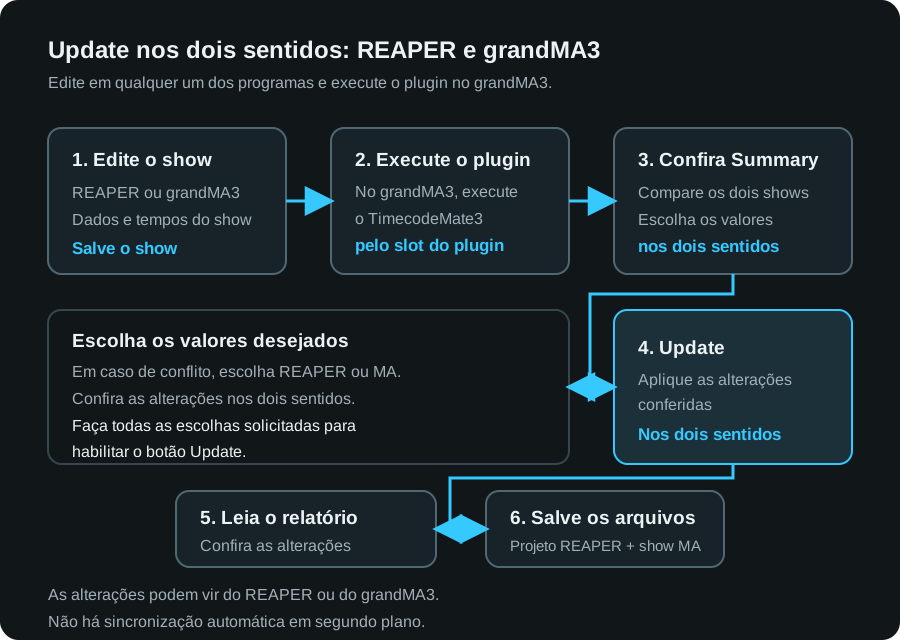
O Update sincroniza alterações nos dois sentidos. Você pode editar o timecode no REAPER, no grandMA3 ou nos dois programas e transferir todas as alterações em uma sincronização. Para isso, execute o plugin TimecodeMate3 no grandMA3.
Começar no REAPER: crie o timecode e indique no Summary onde ele deve aparecer no MA.
Começar no grandMA3: clique em + MA timecodes (Add from MA) para importar um timecode existente para o REAPER.
Continuar a edição: após a primeira sincronização, edite em qualquer um dos programas e transfira as alterações pelo Update.
Conectar e conferir as alterações
Salve cópias de segurança do projeto do REAPER e do show do MA.
Abra o projeto desejado no REAPER e selecione o Data Pool desejado no MA.
No REAPER, abra About > Server e confira se o servidor está em execução. Se o grandMA3 estiver em outro computador ou em uma mesa, consulte o endereço IP e a porta para a conexão.
Execute o plugin do MA com
Plugin <slot>.
O plugin tentará se conectar automaticamente. Se a janela REAPER endpoint aparecer, informe o endereço IP do computador com REAPER. Se os dois programas estiverem no mesmo computador, use 127.0.0.1. Informe a porta exibida em About > Server (o padrão é 48003) e clique em Connect.
A janela Summary mostra as diferenças entre REAPER e grandMA3 e as alterações que serão aplicadas na sincronização. O botão + MA timecodes abre Add from MA.
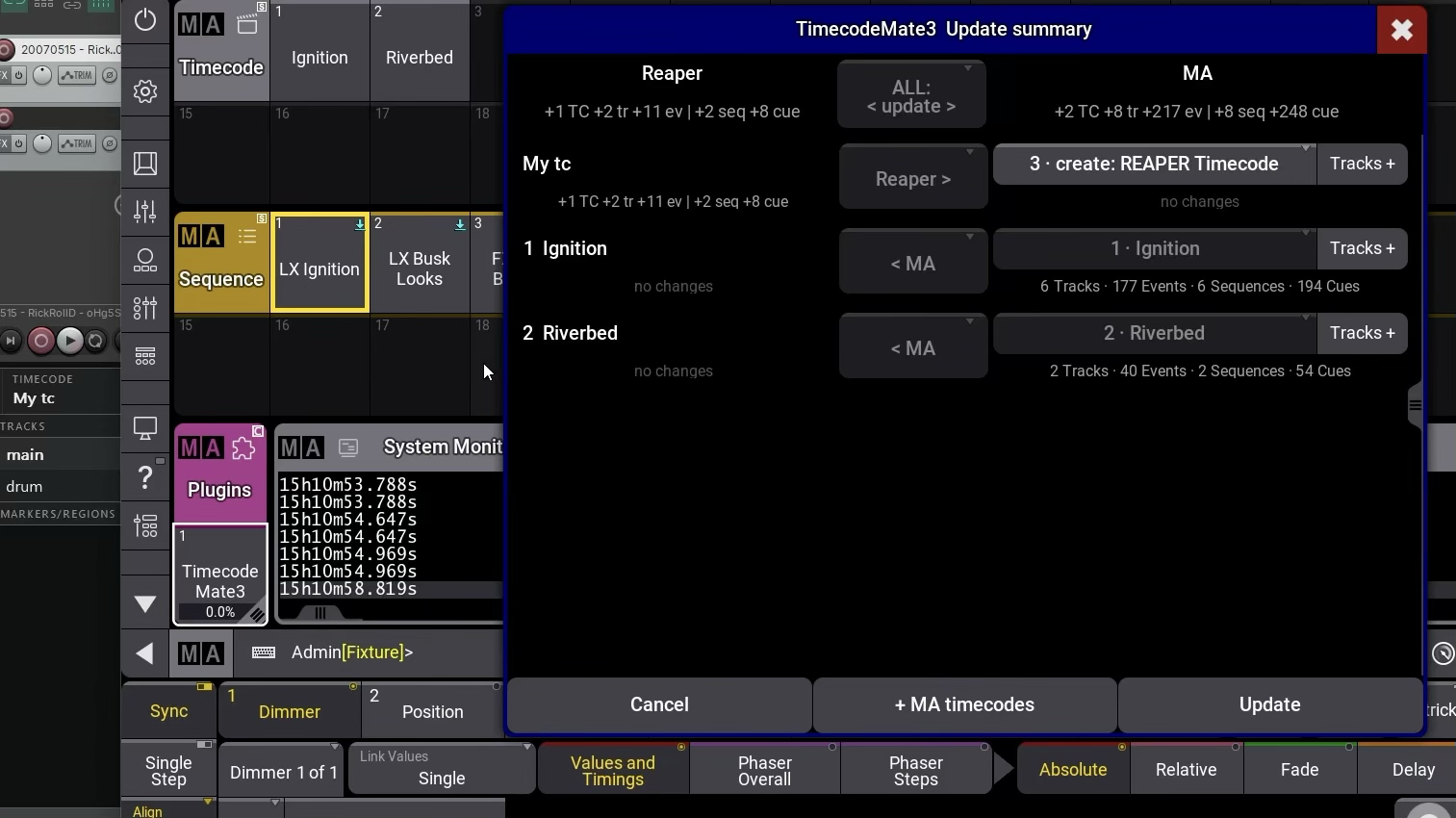
Dependendo das alterações, o Summary pedirá que você:
indique um objeto do MA ou uma posição livre no pool para um timecode ou uma sequência que ainda não participe da sincronização;
escolha REAPER ou MA para um conflito, quando o mesmo valor tiver sido alterado de formas diferentes nos dois programas;
escolha Pause sync / Do not sync para manter o timecode nos dois programas sem transferir suas alterações desta vez.
Faça as escolhas necessárias em todas as linhas pendentes. Depois disso, o botão Update ficará disponível. Para sair sem alterar os dados, clique em Cancel.
Clique em Update e confira no relatório o que foi criado, alterado e excluído. Se a conexão cair, o programa poderá concluir essa sincronização ao se reconectar, sem abrir o Summary novamente.
Importar um timecode existente do grandMA3 para o REAPER
Abra o projeto do REAPER que receberá o timecode. Em About > Server, confira se o servidor está em execução.
No grandMA3, selecione o Data Pool que contém o timecode e execute o plugin TimecodeMate3. Se a janela de conexão aparecer, informe o endereço do REAPER.
No Summary, clique em + MA timecodes para abrir Add from MA.
Em Timecodes, informe os números dos timecodes no pool do grandMA3:
3para o timecode 3,1 Thru 5para os timecodes de 1 a 5, ou2 + 7para os timecodes 2 e 7. Clique em Continue.Confira a lista no Summary. A importação inclui as faixas, os eventos e as sequências e cues vinculados ao timecode. A lista também pode conter alterações do REAPER. Se o plugin pedir a escolha de um valor ou objeto do MA, selecione a opção desejada.
Clique em Update, leia o relatório e confira o timecode importado no TimecodeMate3. Salve o projeto do REAPER e o show do MA.
Você também pode indicar o timecode do grandMA3 no comando que executa o plugin. Por exemplo, se o TimecodeMate3 estiver no Plugin slot 1, este comando seleciona o Timecode 3 para importar para o REAPER:
Plugin 1 "add-from-ma 3"O primeiro número é o slot do plugin no Plugin Pool. O número após add-from-ma é o número do timecode no Timecode Pool. O Summary abre antes da sincronização.
Após a primeira importação, edite o timecode em qualquer um dos programas e use o Update normalmente. Add from MA serve para adicionar outro timecode do MA que ainda não participe da sincronização. Não é preciso importar novamente um timecode após cada alteração.
Enviar um novo timecode do REAPER para o grandMA3
Crie o timecode, as faixas, os eventos e os cues no REAPER.
Execute o plugin do grandMA3 e conecte-o a esse projeto do REAPER.
No Summary, escolha onde gravar o timecode e as sequências no grandMA3: em posições livres dos pools ou em objetos existentes. Confira se os objetos selecionados são os desejados.
Confira a lista de alterações e clique em Update. Verifique o resultado no grandMA3 e salve o projeto do REAPER e o show do grandMA3.
A partir daí, você pode editar os dados tanto no REAPER quanto no grandMA3.
Sincronizar as próximas alterações
Quando terminar de editar, execute o Update. As alterações do REAPER serão transferidas para o grandMA3, e as do grandMA3, para o REAPER. Se o mesmo valor foi alterado de formas diferentes nos dois programas, escolha no Summary qual manter.
Por exemplo, você moveu um evento no REAPER e renomeou um cue no grandMA3. Uma única sincronização atualiza tanto o tempo do evento quanto o nome do cue. Mas, se você deu nomes diferentes ao mesmo cue nos dois programas, o Summary pedirá que escolha um dos nomes.
No Summary, você pode escolher como sincronizar os dados:
| Opção | Resultado |
|---|---|
< update > | Transfere alterações nos dois sentidos. |
< update > conflicts: Reaper | Transfere alterações nos dois sentidos; em caso de conflito, mantém o valor do REAPER. |
< update > conflicts: MA | Transfere alterações nos dois sentidos; em caso de conflito, mantém o valor do MA. |
Reaper > | Usa todos os valores divergentes do REAPER para os dados selecionados, mesmo quando não há conflito. |
< MA | Usa todos os valores divergentes do MA para os dados selecionados, mesmo quando não há conflito. |
do not sync | Mantém o timecode nos dois programas sem transferir suas alterações. |
Clique em View conflicts para ver cada conflito separadamente. Escolher REAPER ou MA para os conflitos preserva as demais alterações dos dois programas. Os modos Reaper > e < MA usam todos os valores divergentes do programa escolhido. Confira o resultado no Summary antes de clicar em Update.
Vínculos entre objetos e exclusão
Na primeira sincronização, o TimecodeMate3 registra quais objetos do grandMA3 correspondem aos timecodes e às sequências do REAPER. Esses vínculos aparecem no Summary. Ter o mesmo nome não significa que dois objetos estejam vinculados.
A exclusão de timecodes e sequências funciona assim:
Se você excluir um timecode ou uma sequência sincronizados no REAPER, a cópia no MA será mantida.
Se você excluir um timecode sincronizado no MA, o timecode no REAPER será mantido e sua sincronização ficará pausada.
Para excluir completamente um timecode ou uma sequência, salve uma cópia de segurança e exclua o objeto em cada programa separadamente.
Reset sync state redefine os vínculos entre REAPER e grandMA3 sem excluir os dados do show. Use esse comando apenas se os vínculos estiverem incorretos ou se quiser configurá-los novamente. Não é necessário redefinir os vínculos para escolher valores no Summary.
Solução de problemas
O TimecodeMate3 não aparece no REAPER
Confira se o REAPER instalado é a versão 7.71 ou mais recente.
No Windows, selecione Options > Show REAPER resource path e confira se
reaper_timecodemate3.dllestá diretamente emUserPlugins.No macOS, execute novamente o instalador do pacote. Se o sistema bloquear sua abertura, autorize-a nas configurações de segurança.
Reinicie o REAPER e selecione Extensions > TCM3: Show UI.
A janela de ativação continua aparecendo
Se comprou a licença na Gumroad, use o License key do recibo e siga as instruções acima para o seu sistema. No macOS, instale depois o
.tcm3keybaixado.Se já tem uma chave de ativação, clique em Install existing .tcm3key file... no Windows ou em Install .tcm3key... no macOS. Selecione o arquivo emitido para esse computador.
Open licence file... serve para uma licença recebida como arquivo
.tcm3lic. Para uma compra na Gumroad, use o código do recibo.Se as duas ativações estiverem em uso e você precisar transferir a licença para outro computador, escreva para support@vldurnov.com.
O grandMA3 não importa ou não executa o plugin
Confira se toda a pasta
TimecodeMate3-ma3, incluindo os arquivos XML e Lua, está na biblioteca de plugins do MA.Importe
TimecodeMate3-ma3.xml, informando o caminhoTimecodeMate3-ma3, para um slot do Plugin Pool no Data Pool desejado.Ao atualizar, copie a pasta do novo pacote e importe o XML novamente, sobrescrevendo o mesmo slot.
Abra o System Monitor do grandMA3 e confira qual plugin foi carregado.
O grandMA3 não se conecta ao REAPER
Confira se o servidor do TimecodeMate3 está em execução em TimecodeMate3 > About > Server.
Verifique o endereço e a porta. O endereço
127.0.0.1não serve para outro computador.Confira se os computadores estão na mesma rede local e se o firewall permite a conexão.
Se aparecer uma mensagem de incompatibilidade, instale a extensão do REAPER e o plugin do grandMA3 do mesmo pacote.
O botão Update está indisponível
Ainda há linhas no Summary que exigem a escolha de um valor, um objeto do MA ou uma posição no pool. Faça essas escolhas para habilitar o botão Update.
Um marcador de evento reaparece após ser movido ou excluído
O evento, sua faixa ou seu timecode está bloqueado ou desativado. Desbloqueie ou ative o objeto, repita a alteração e salve o projeto do REAPER.
Precisa de ajuda com a compra ou a ativação?
Compre o TimecodeMate3 em plugins.vldurnov.com/l/TimecodeMate3. Para dúvidas sobre compra ou ativação, escreva para support@vldurnov.com.
Referência de comandos
Ações da extensão do REAPER
Estas ações estão disponíveis no menu Extensions e na lista Actions do REAPER:
| Ação | Função |
|---|---|
TCM3: Show UI | Abre a janela do TimecodeMate3. |
TCM3: Create event at cursor | Cria um evento na faixa selecionada, na posição do cursor. |
TCM3: Create event and new cue at cursor | Cria um evento e um novo cue na posição do cursor. |
TCM3: Delete selected events | Exclui os eventos selecionados. |
TCM3: Convert TimecodeMate 2 markers to Events | Converte os marcadores do TimecodeMate2 em eventos. Faça uma cópia de segurança antes e confira o resultado antes de usar Update. |
TCM3: Reset UI layout (columns, panes, scale) | Restaura a disposição padrão de colunas e painéis, além da escala da interface. |
Comandos do plugin do grandMA3
Substitua <slot> pelo número do slot do Plugin Pool que contém o TimecodeMate3.
Plugin <slot>
Plugin <slot> "add-from-ma 1 Thru 5"
Plugin <slot> "reset"
O primeiro comando inicia a sincronização normal. O comando com add-from-ma seleciona os timecodes indicados do grandMA3 para importação e abre o Summary. O comando com reset abre Reset sync state, que redefine os vínculos entre os programas.