
TimecodeMate3 მომხმარებლის გზამკვლევი
TimecodeMate3 არის ტაიმკოდის რედაქტორი REAPER-ისთვის, რომელსაც აქვს grandMA3-თან ორმხრივი სინქრონიზაცია. შექმენით და დაარედაქტირეთ ტაიმკოდები, მოვლენები, სექვენსები და კიუები ორივე პროგრამაში, შემდეგ კი გადაიტანეთ ცვლილებები Update-ით. Update ყოველთვის grandMA3-ის პლაგინიდან გაუშვით, იმის მიუხედავად, სად იმუშავეთ.
პირველ Update-მდე და შოუს სტრუქტურის მნიშვნელოვან შეცვლამდე შეინახეთ REAPER პროექტი და grandMA3 შოუ. REAPER-ის Undo აუქმებს REAPER-ში შეტანილ ცვლილებებს, მაგრამ კონსოლზე უკვე გადატანილ ცვლილებებს ვერ გააუქმებს.
სწრაფი დაწყება
დააყენეთ და გაააქტიურეთ REAPER-ის გაფართოება, შემდეგ კი იმავე პაკეტიდან დააყენეთ grandMA3-ის პლაგინი.
გახსენით სასურველი REAPER პროექტი და grandMA3 შოუ. შეგიძლიათ დაიწყოთ REAPER-ში შექმნილი მონაცემებით ან grandMA3-ის მზა ტაიმკოდით.
სტატუსის ზოლში დააჭირეთ TimecodeMate3-ს. About > Server-ში შეამოწმეთ, რომ სერვერი ჩართულია. თუ grandMA3 სხვა კომპიუტერზეა, ჩაინიშნეთ სერვერის IPv4 მისამართი და პორტი.
grandMA3-ში აირჩიეთ შესაბამისი Data Pool, პლაგინი შეიტანეთ Plugin Pool-ის სლოტში და გაუშვით
Plugin <slot>.მოთხოვნის შემთხვევაში მიუთითეთ REAPER-ის მისამართი. MA-ის მზა ტაიმკოდის გადმოსატანად Summary-ში აირჩიეთ + MA timecodes (Add from MA). შეამოწმეთ შემოთავაზებული ცვლილებები, გააკეთეთ საჭირო არჩევანი და დააჭირეთ Update.
შეამოწმეთ შედეგის ანგარიში, კონსოლზე გამოსცადეთ შოუსთვის მნიშვნელოვანი ცვლილებები და შეინახეთ REAPER პროექტიც და MA შოუც.
სინქრონიზაციას grandMA3-ის პლაგინის გაშვებით იწყებთ. შეამოწმეთ ცვლილებები Summary-ში და დააჭირეთ Update.
სისტემური მოთხოვნები და მომზადება
საჭიროა REAPER 7.71 ან უფრო ახალი.
მუშაობა შემოწმებულია grandMA3/onPC 2.4.2.2-თან. REAPER-ის გაფართოება და grandMA3-ის პლაგინი ერთი და იმავე რელიზის პაკეტიდან დააყენეთ.
REAPER და grandMA3 გაუშვით ერთ კომპიუტერზე ან დააკავშირეთ ერთ ადგილობრივ ქსელთან.
grandMA3-ში პლაგინის შეტანამდე ან გაშვებამდე აირჩიეთ Data Pool, რომელშიც თქვენი ტაიმკოდები და სექვენსებია. კავშირის პარამეტრები აღწერილია სექციაში დაკავშირება და ცვლილებების შემოწმება.
ინსტალაცია და აქტივაცია
REAPER-ის გაფართოების დაყენება
ჯერ დახურეთ REAPER და grandMA3/onPC.
Windows
ფაილი reaper_timecodemate3.dll ჩასვით უშუალოდ REAPER-ის UserPlugins საქაღალდეში:
C:\Users\<your user>\AppData\Roaming\REAPER\UserPluginsთუ საქაღალდეს ვერ პოულობთ, REAPER-ში აირჩიეთ Options > Show REAPER resource path, შემდეგ გახსენით UserPlugins. DLL არ დატოვოთ პაკეტის დამატებით ქვესაქაღალდეში.
macOS
გაუშვით პაკეტში მოცემული TimecodeMate3-4.1.0-macos-installer.pkg. თუ macOS გახსნას ბლოკავს, გადადით System Settings > Privacy & Security-ში, აირჩიეთ Open Anyway და ხელახლა გაუშვით ინსტალერი.
გახსენით REAPER და აირჩიეთ Extensions > TCM3: Show UI. თუ აქტივაცია საჭიროა, გაიხსნება აქტივაციის ფანჯარა.
ლიცენზიის აქტივაცია
აქტივაცია REAPER-ში ხდება. ლიცენზიას მიიღებთ Gumroad-ის License key-ს (კოდის) ან .tcm3lic ფაილის სახით. ქვემოთ აირჩიეთ შესაბამისი გზა. ორივე შემთხვევაში მიიღებთ თქვენი კომპიუტერის .tcm3key აქტივაციის გასაღებს.
Gumroad-ის კოდი
გამოიყენეთ Gumroad-ის ქვითარში მითითებული License key:
| სისტემა | მოქმედება |
|---|---|
| Windows | კოდი ჩასვით ველში Enter your Gumroad code და დააჭირეთ Activate code. აქტივაციის გასაღები ავტომატურად დაყენდება. |
| macOS | აირჩიეთ Enter Gumroad code in browser..., გვერდზე შეიყვანეთ კოდი და ჩამოტვირთეთ .tcm3key. დაბრუნდით TimecodeMate3-ში, აირჩიეთ Install .tcm3key... და მიუთითეთ ჩამოტვირთული ფაილი. |
ლიცენზიის ფაილი (.tcm3lic)
აირჩიეთ Open licence file... და მიუთითეთ თქვენი
.tcm3licფაილი.აქტივაციის გვერდის ან QR კოდის საშუალებით მიიღეთ ამ კომპიუტერის
.tcm3key.დააყენეთ გასაღები: Windows-ზე — Install existing .tcm3key file..., macOS-ზე — Install .tcm3key....
კოდი ან ლიცენზიის ფაილი განსაზღვრავს თქვენს ლიცენზიას; მიღებული .tcm3key კი კომპიუტერს ააქტიურებს. ლიცენზიისა და აქტივაციის გასაღების სარეზერვო ასლები UserPlugins-ის გარეთ შეინახეთ.
აქტივაცია ინტერნეტის გარეშე
თუ REAPER-ის კომპიუტერს ინტერნეტი არ აქვს, გამოაჩინეთ ან განაახლეთ აქტივაციის QR კოდი და დაასკანერეთ ინტერნეტთან დაკავშირებული მოწყობილობით. Gumroad-ის ლიცენზიის შემთხვევაში შეიყვანეთ მისი კოდი. ჩამოტვირთული .tcm3key გადაიტანეთ REAPER-ის კომპიუტერზე და დააყენეთ ზემოთ აღწერილი ღილაკით.
თუ QR კოდით ვერ სარგებლობთ, ოფლაინ მოთხოვნის ფუნქციით შეინახეთ .tcm3req. გადაიტანეთ ის ინტერნეტთან დაკავშირებულ მოწყობილობაზე და ატვირთეთ აქტივაციის გვერდზე. მიღებული .tcm3key დააბრუნეთ REAPER-ის კომპიუტერზე და დააყენეთ.
ერთი ლიცენზია მოიცავს მაქსიმუმ ორ კომპიუტერს/პროფილს. გასაღები მხოლოდ იმ კომპიუტერზე/პროფილზე მუშაობს, რომლისთვისაც გაიცა. კომპიუტერის შეცვლისას მოგვწერეთ.
grandMA3-ის პლაგინის დაყენება
საქაღალდე TimecodeMate3-ma3 სრულად გადაიტანეთ: XML ფაილი Lua ფაილებს ამავე საქაღალდიდან ტვირთავს.
საქაღალდე გადაიტანეთ grandMA3-ის პლაგინების ბიბლიოთეკაში. Windows-ზე ჩვეულებრივი მისამართია:
C:\ProgramData\MALightingTechnology\gma3_library\datapools\pluginsარჩეულ Data Pool-ში გახსენით Plugin Pool, აირჩიეთ თავისუფალი სლოტი და შეიტანეთ
TimecodeMate3-ma3.xml, გზად მიუთითეთTimecodeMate3-ma3.ერთხელ გაუშვით სლოტი:
Plugin <slot>
შემდგომი განახლებისას ჯერ გადაიტანეთ ახალი საქაღალდე, შემდეგ ხელახლა შეიტანეთ პლაგინი Plugin Pool-ის იმავე სლოტში, ძველის ჩანაცვლებით. მანამდე დახურეთ Summary, თუ ის ღიაა.
შოუს სტრუქტურა და დროის ჩვენება
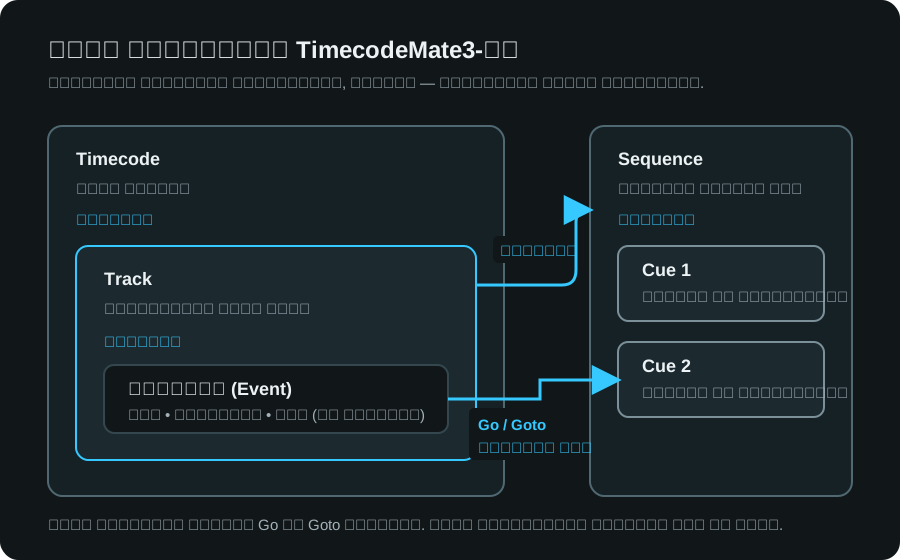
TimecodeMate3-ის REAPER მონაცემები REAPER პროექტში ინახება, grandMA3-ის მონაცემები — MA შოუში. Update ცვლილებებს ორივე მხარის დაკავშირებულ ობიექტებს შორის გადასცემს. ჩვეულებრივი REAPER მარკერები და რეგიონები კვლავ REAPER-ის ობიექტებად რჩება.
| ობიექტი | დანიშნულება |
|---|---|
| Timecode | სიმღერა, სცენა, აქტი ან შოუს სხვა ნაწილი, რომელსაც REAPER პროექტში აქვს დასაწყისი (Start) და დასასრული (End). |
| Track | მოვლენების ხაზი ტაიმკოდში, ჩვეულებრივ ერთ სექვენსთან დაკავშირებული. |
| Sequence | კიუების საერთო სია. ერთ სექვენსს რამდენიმე ტრეკი შეიძლება იყენებდეს. |
| Cue | კიუს ნომერი, სახელი, დროის პარამეტრები, ავტომატური გადასვლა, ბრძანება და შენიშვნები. |
| Event | ტრეკზე განსაზღვრულ დროს გაშვებული ბრძანება, რომელიც შეიძლება კიუს უკავშირდებოდეს. |
| Marker/Region | ჩვეულებრივი ობიექტი REAPER-ის დროის ხაზზე, რომელიც შეიძლება ტაიმკოდს მიეკუთვნოს. |
მთავარი ფანჯრის მარცხნივ არის Navigator, შუაში — Timecodes, Tracks, Events და Markers/Regions ცხრილები, მარჯვნივ კი — Sequences და Cues. ასარჩევად დააწკაპუნეთ; დამატებითი სტრიქონებისთვის გამოიყენეთ Ctrl/Cmd-დაწკაპუნება, დიაპაზონისთვის — Shift-დაწკაპუნება. უჯრის შესაცვლელად ორჯერ დააწკაპუნეთ ან გამოიყენეთ მისი რედაქტირების ღილაკი. რედაქტირებისას Enter ადასტურებს ცვლილებას, Escape აუქმებს, Tab კი ადასტურებს და შემდეგ ველზე გადადის.
დროის ჩვენება
TimecodeMate3 დროს წამებში ინახავს. კადრების სიხშირე განსაზღვრავს, როგორ გამოჩნდება დრო საათების, წუთების, წამებისა და კადრების სახით. კადრების სიხშირის შეცვლა მოვლენებს არ გადაადგილებს და მათ შენახულ დროს არ ცვლის.
მოვლენის დროის ჩვენება ორი გზით შეიძლება:
აბსოლუტური: მოვლენის პოზიცია REAPER პროექტში.
ფარდობითი: დრო ტაიმკოდის დასაწყისიდან.
Event Columns-ში ჩართეთ Display absolute time აბსოლუტური პოზიციებისთვის ან გამორთეთ ფარდობითი დროისთვის, შემდეგ დააჭირეთ Apply. იცვლება მხოლოდ ჩვენება და არა მოვლენის შესრულების დრო.
მაგალითად, თუ ტაიმკოდი იწყება 01:00:00:00-ზე და მოვლენა ათი წამის შემდეგ სრულდება, აბსოლუტურ რეჟიმში გამოჩნდება 01:00:10:00, ფარდობითში კი — 00:00:10:00.
შოუს ნაწილის შექმნა და რედაქტირება
ტაიმკოდისა და ტრეკის შექმნა
ახალ პროექტში TimecodeMate3 უკვე ქმნის საწყის ტაიმკოდს, ტრეკსა და სექვენსს. ერთი სიმღერისთვის შეგიძლიათ მათ სახელები შეუცვალოთ ან ახლები დაამატოთ:
Timecodes-ში ან Navigator-ში დაამატეთ ტაიმკოდი და გასაგები სახელი დაარქვით.
Start და End მიუთითეთ REAPER-ის აბსოლუტური დროით. საზღვრებში უნდა ეტეოდეს ყველა საჭირო მოვლენა, მარკერი და რეგიონი.
აირჩიეთ ტაიმკოდი, გახსენით Tracks და დააჭირეთ Add track.
მიუთითეთ ტრეკის სახელი, ფერი, Sequence, Default Token და, საჭიროების შემთხვევაში, REAPER-ის რომელ ტრეკს უნდა უკავშირდებოდეს.
Allმას ყველა ტრეკზე ხელმისაწვდომს ხდის.
ტრეკის New cue # განსაზღვრავს, რა მოხდება ახალი მოვლენის შექმნისას: None კიუს არ უკავშირებს; ავტომატური ვარიანტები შემდეგი ან ჩასამატებელი კიუს ნომერს განსაზღვრავს; Static number თქვენ მიერ შეყვანილ ნომერს იყენებს.
კიუებთან მუშაობა
Cues-ში აირჩიეთ სექვენსი და დააჭირეთ Add Cue. საჭიროების მიხედვით შეცვალეთ კიუს ნომერი, სახელი, Fade In/Out, Delay In/Out, ავტომატური გადასვლა (follow), ბრძანება და შენიშვნები. კიუს ნომერი შეიძლება ათწილადიც იყოს, მაგალითად 1.5. რამდენიმე კიუს გადასანომრად მონიშნეთ ისინი და გამოიყენეთ Renumber.
მოვლენებთან მუშაობა
აირჩიეთ სასურველი ტრეკი.
REAPER-ის რედაქტირების კურსორი საჭირო დროზე მოათავსეთ. დაკვრისას QuickAdd დაკვრის მიმდინარე პოზიციას იყენებს, გაჩერებულ მდგომარეობაში კი — რედაქტირების კურსორს.
ერთი მოვლენის დასამატებლად გამოიყენეთ Add, ინტერვალითა და კიუების დანომვრის წესით მთელი სერიის შესაქმნელად — Add Events.
მიუთითეთ Time, Token და, საჭიროების შემთხვევაში, სამიზნე კიუ (Target).
კიუს სამიზნედ გამოყენება მოვლენის Go და Goto ბრძანებებს შეუძლია. ცარიელი Target-ის შემთხვევაში კიუ შეიძლება სექვენსის თანმიმდევრობით შეირჩეს; ცხრილში ასეთი კიუ ფრჩხილებში ჩანს, მაგალითად (Cue 3). თუ მოვლენა ყოველთვის კონკრეტულ კიუს უნდა უკავშირდებოდეს, Target პირდაპირ მიუთითეთ.
Fade ველში აირჩიეთ კიუს დროის პარამეტრები ან ამ მოვლენის საკუთარი მნიშვნელობა. დამატებითი ველებისთვის — Duration, Region, Cue Delay, Cue Follow, Cue Command და Cue Notes — გახსენით Event Columns. ერთდროულად რამდენიმე მოვლენის შესაცვლელად ჯერ მონიშნეთ შესაბამისი სტრიქონები.
Events-ის ხელსაწყოთა ზოლიდან შეგიძლიათ მოვლენების კოპირება, ჩასმა, მცირე ნაბიჯით წანაცვლება, კურსორთან ან სხვა ტრეკზე გადატანა, დაბლოკვა, გამორთვა და წაშლა. ჩასმისას მოვლენებს შორის დროის შუალედები ნარჩუნდება. მოვლენის წაშლა, ჩვეულებრივ, მასთან დაკავშირებულ კიუს არ შლის.
REAPER-ის მარკერები და რეგიონები
ჩვეულებრივი REAPER ობიექტების შესაქმნელად TimecodeMate3-ში გამოიყენეთ Add marker ან Add region. ასევე შეგიძლიათ ისინი თავად REAPER-ში შექმნათ და Markers/Regions ცხრილიდან მართოთ.
markersდაregionsფილტრები ცხრილის შიგთავსს ზღუდავს, REAPER-ის ობიექტების შეცვლის გარეშე.რეგიონის მოვლენების მოსანიშნად აირჩიეთ რეგიონი და დააჭირეთ Select Events Only.
მარკერებისა და რეგიონების პოზიციებზე მოვლენების შესაქმნელად მონიშნეთ ისინი და გამოიყენეთ Events at markers. მანამდე აირჩიეთ ზუსტად ერთი სამიზნე ტრეკი. თუ ამ ტრეკზე იმავე დროს მოვლენა უკვე არსებობს, დუბლიკატი არ შეიქმნება.
Event View-ში ფუნქცია Accept markers as Events ახლად აღმოჩენილ ჩვეულებრივ REAPER მარკერებს მოვლენებად იღებს. ჩართეთ, თუ მუშაობისას მოვლენების მარკერებიდან შექმნა გჭირდებათ.
მოვლენების გამოსაჩენი მარკერები REAPER-ში რედაქტირდება. მათი გადაადგილება ან წაშლა შესაბამის მოვლენას ცვლის, თუ თავად მოვლენის, მისი ტრეკისა და ტაიმკოდის რედაქტირება დაშვებულია. თუ რომელიმე დაბლოკილია ან გამორთული, TimecodeMate3 მარკერს აღადგენს.
Lock ჩვეულებრივ რედაქტირებას კრძალავს, მაგრამ ობიექტს ხილულად ტოვებს. Disable ტაიმკოდის ან ტრეკის მოვლენებს ჩვეულებრივი რედაქტირებისა და ჩვენებიდან გამორიცხავს. არცერთი პარამეტრი არ განსაზღვრავს Update-ის მიმართულებას.
ჩვენებისა და მონიშვნის პარამეტრები
სტატუსის ზოლში გახსენით Event View. აირჩიეთ Shared lane ან Active Timecode track lanes, ასევე — გამოჩნდეს მხოლოდ აქტიური ტაიმკოდი თუ ყველა ჩართული ტაიმკოდი. ეს პარამეტრები ჩვენებას ცვლის და არა შოუს მონაცემებს.
სტატუსის ზოლში მონიშვნის ორი დამოუკიდებელი პარამეტრიც არის:
follow reaper მონიშნავს მოვლენებს REAPER-ის რედაქტირების/დაკვრის კურსორთან ან მის წინ.
reaper follows REAPER-ის რედაქტირების კურსორს პირველ მონიშნულ მოვლენაზე გადააქვს.
სტატუსის ზოლში TimecodeMate3-ზე დაჭერით ნახავთ ინტერფეისის მასშტაბს, Update-ის სერვერის მდგომარეობას, პორტსა და ხელმისაწვდომ IPv4 მისამართებს. Windows-ზე აქვე შეგიძლიათ განახლებების შემოწმება და ახალი რელიზის ჩამოტვირთვის ბმულის გახსნა.
სინქრონიზაცია grandMA3-თან
Update ორმხრივი სინქრონიზაციაა. REAPER-ში შეტანილი ცვლილებები შეიძლება grandMA3-ში გადავიდეს, grandMA3-ის ცვლილებები კი REAPER-ში დაბრუნდეს იმავე Update-ის დროს. ორივე მიმართულებისთვის პლაგინი grandMA3-ში უნდა გაუშვათ.
დაიწყეთ REAPER-ში: შექმენით შოუს მონაცემები, შემდეგ Summary-ში მიუთითეთ მათი MA სამიზნეები.
დაიწყეთ grandMA3-ში: მზა ტაიმკოდის REAPER-ში გადმოსატანად გამოიყენეთ Add from MA.
გააგრძელეთ ორივე პროგრამაში: დაარედაქტირეთ დაკავშირებული მონაცემები და ხელახლა გაუშვით Update.
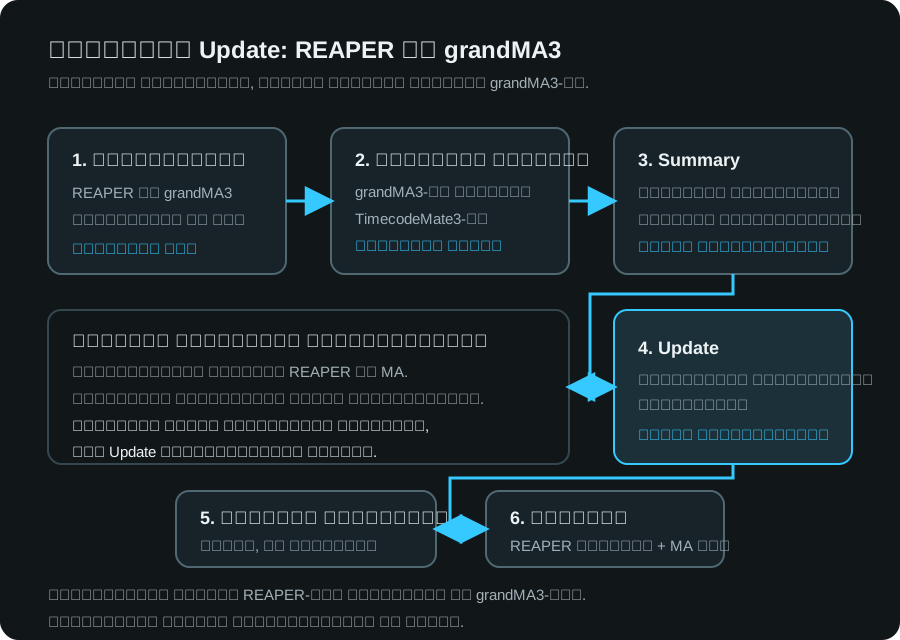
დაკავშირება და ცვლილებების შემოწმება
შეინახეთ REAPER პროექტისა და MA შოუს სარეზერვო ასლები.
გახსენით სასურველი REAPER პროექტი და აირჩიეთ შესაბამისი MA Data Pool.
REAPER-ის About > Server-ში შეამოწმეთ, რომ სერვერი ჩართულია. ქსელით დაკავშირებული კონსოლისთვის ჩაინიშნეთ IPv4 მისამართი და პორტი.
გაუშვით MA პლაგინი ბრძანებით
Plugin <slot>.
თუ შესაძლებელია, პლაგინი ავტომატურად დაუკავშირდება REAPER-ს. სხვა შემთხვევაში გაიხსნება REAPER endpoint. მიუთითეთ REAPER-ის კომპიუტერის IP მისამართი, ან 127.0.0.1, თუ ორივე პროგრამა ერთ კომპიუტერზე მუშაობს. პორტად გამოიყენეთ About > Server-ში ნაჩვენები მნიშვნელობა (ნაგულისხმევად 48003) და დააჭირეთ Connect.
Summary ადარებს REAPER-ისა და MA-ის მიმდინარე მნიშვნელობებს და აჩვენებს მოსალოდნელ შედეგს. ღილაკი + MA timecodes ხსნის Add from MA-ს.
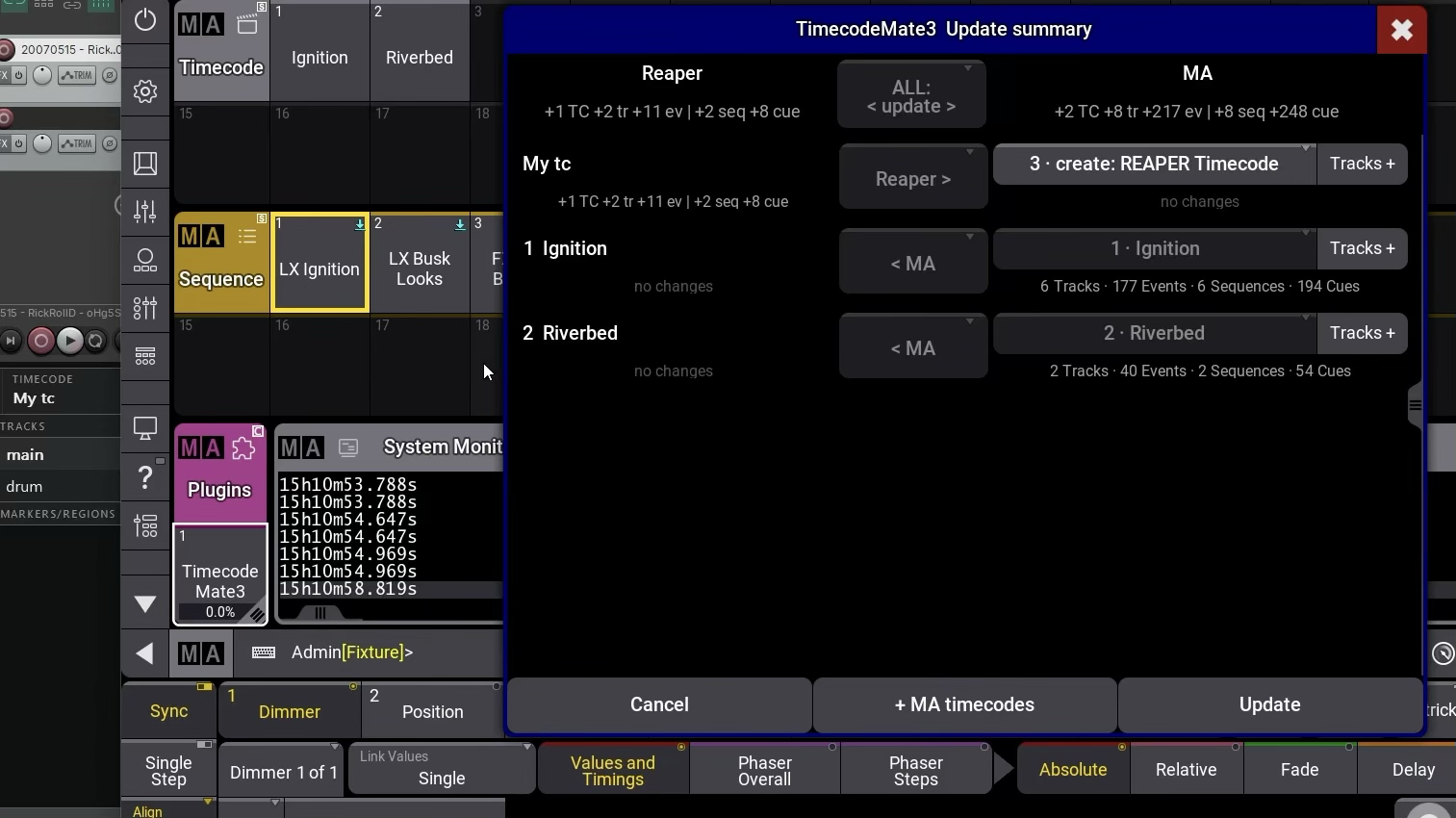
Summary-მ შეიძლება მოგთხოვოთ:
ახალი ან ჯერ დაუკავშირებელი ტაიმკოდის ან სექვენსის სამიზნის ან Pool-ის სლოტის არჩევა;
კონფლიქტისას REAPER-ის ან MA-ის მნიშვნელობის არჩევა, თუ ერთი და იგივე მნიშვნელობა ორივე მხარეს განსხვავებულად შეიცვალა;
Pause sync / Do not sync-ის არჩევა ტაიმკოდისთვის, რომელიც ორივე პროგრამაში უნდა დარჩეს, მაგრამ ამ გაშვებისას არ უნდა განახლდეს.
Update ხელმისაწვდომი გახდება ყველა აუცილებელი არჩევანის გაკეთების შემდეგ. Cancel ასრულებს გაშვებას REAPER-ის მონაცემებისა და MA შოუს შეცვლის გარეშე.
დააჭირეთ Update და ანგარიშში შეამოწმეთ, რა შეიქმნა, შეიცვალა ან წაიშალა. თუ კავშირი გაწყდა, ხელახლა დაკავშირებამ შეიძლება იგივე Update დაასრულოს Summary-ის ხელახლა ჩვენების გარეშე.
მზა ტაიმკოდის grandMA3-დან REAPER-ში გადმოტანა
გახსენით REAPER პროექტი, რომელშიც ტაიმკოდის გადმოტანა გსურთ. About > Server-ში შეამოწმეთ, რომ სერვერი ჩართულია.
grandMA3-ში აირჩიეთ Data Pool, რომელშიც ეს ტაიმკოდია, და გაუშვით TimecodeMate3-ის Plugin სლოტი. მოთხოვნის შემთხვევაში დაუკავშირდით REAPER-ს.
Summary-ში დააჭირეთ + MA timecodes-ს — გაიხსნება Add from MA.
Timecodes ველში მიუთითეთ MA Timecode Pool-ის ნომერი ან დიაპაზონი:
3— ტაიმკოდი 3;1 Thru 5— ტაიმკოდები 1–5;2 + 7— ტაიმკოდები 2 და 7. დააჭირეთ Continue.შეამოწმეთ განახლებული Summary. მასში შევა არჩეული ტაიმკოდის ტრეკები და მოვლენები, აგრეთვე მათთან დაკავშირებული სექვენსები და კიუების მონაცემები. გადახედეთ მთელ სიას — მასში შეიძლება REAPER-ის ცვლილებებიც იყოს — და გააკეთეთ საჭირო არჩევანი.
დააჭირეთ Update, შეამოწმეთ შედეგის ანგარიში და გადმოტანილი მონაცემები REAPER-ის TimecodeMate3-ში. შეინახეთ REAPER პროექტი და MA შოუ.
MA ტაიმკოდის წინასწარ არჩევა ბრძანების სტრიქონიდანაც შეიძლება. მაგალითად, თუ TimecodeMate3 არის Plugin-ის სლოტში 1, ეს ბრძანება ტაიმკოდ 3-ს Update-ის შესამოწმებელ სიაში დაამატებს:
Plugin 1 "add-from-ma 3"პირველი რიცხვი Plugin Pool-ის სლოტია, ხოლო add-from-ma-ს შემდეგ მითითებული — Timecode Pool-ის ნომერი. ცვლილებების გამოყენებამდე ბრძანება კვლავ აჩვენებს Summary-ს შესამოწმებლად.
პირველი გადმოტანის შემდეგ იმუშავეთ ნებისმიერ პროგრამაში და გამოიყენეთ ჩვეულებრივი Update. Add from MA პროექტში სხვა, ჯერ დაუკავშირებელი MA ტაიმკოდების დასამატებლადაა. ყოველი ცვლილების შემდეგ იმავე ტაიმკოდის ხელახლა გადმოტანა საჭირო არ არის.
ახალი REAPER ტაიმკოდის grandMA3-ში გადატანა
REAPER-ში შექმენით ტაიმკოდი, ტრეკები, მოვლენები და კიუების მონაცემები.
გაუშვით grandMA3-ის პლაგინი და დაუკავშირდით ამ REAPER პროექტს.
Summary-ში აირჩიეთ მოთხოვნილი MA სამიზნეები ან Pool-ის სლოტები ახალი ტაიმკოდისა და სექვენსებისთვის. არსებულ სამიზნესთან დაკავშირებამდე ყურადღებით შეამოწმეთ, სწორად არის თუ არა არჩეული.
გადახედეთ შემოთავაზებულ ცვლილებებს და დააჭირეთ Update. შეამოწმეთ შედეგი grandMA3-ში და შეინახეთ ორივე მხარე.
დაკავშირების შემდეგ ერთი და იგივე მონაცემების რედაქტირება ორივე პროგრამაში შეიძლება.
მუშაობის გაგრძელება ორივე პროგრამაში
REAPER-ში, grandMA3-ში ან ორივეგან მუშაობის შემდეგ გამოიყენეთ ჩვეულებრივი Update. ორმხრივ რეჟიმში მხოლოდ ერთ მხარეს შეტანილი ცვლილება მეორეზე გადადის. თუ ერთი და იგივე მნიშვნელობა ორივეგან განსხვავებულად შეცვალეთ, აირჩიეთ, რომელი დარჩეს.
მაგალითად, შეგიძლიათ REAPER-ში მოვლენა გადაადგილოთ, MA-ში კი სხვა კიუს სახელი შეუცვალოთ და ორივე ცვლილება ერთი Update-ით გადაიტანოთ. თუ ერთსა და იმავე კიუს ორივე პროგრამაში სხვადასხვა სახელს დაარქმევთ, Summary მოგთხოვთ არჩევანის გაკეთებას.
Summary-ის მიმართულების პარამეტრი საშუალებას გაძლევთ ცვლილებები გააერთიანოთ ან ერთი მხარის მნიშვნელობები მეორეზე გადაიტანოთ:
| არჩევანი | შედეგი |
|---|---|
< update > | ცვლილებების გაცვლა ორივე მიმართულებით. |
< update > conflicts: Reaper | ცვლილებების გაცვლა ორივე მიმართულებით; კონფლიქტისას REAPER-ის მნიშვნელობების გამოყენება. |
< update > conflicts: MA | ცვლილებების გაცვლა ორივე მიმართულებით; კონფლიქტისას MA-ის მნიშვნელობების გამოყენება. |
Reaper > | არჩეულ ნაწილში განსხვავებული სინქრონიზებული მნიშვნელობებისთვის წყაროა REAPER. |
< MA | არჩეულ ნაწილში განსხვავებული სინქრონიზებული მნიშვნელობებისთვის წყაროა MA. |
do not sync | ტაიმკოდი რჩება ორივე მხარეს, მისი ცვლილებები არ გადაიცემა. |
ცალკეული კონფლიქტების სანახავად გამოიყენეთ View conflicts. კონფლიქტებისთვის ერთ-ერთი მხარის არჩევისას ორივე პროგრამის დანარჩენი, არაკონფლიქტური ცვლილებები ნარჩუნდება. ცალმხრივი Reaper > და < MA იმ განსხვავებებსაც განსაზღვრავს, რომლებიც კონფლიქტები არ არის, ამიტომ Update-მდე ყურადღებით შეამოწმეთ არჩევანი.
ობიექტების დაკავშირება, კონფლიქტები და წაშლა
დაკავშირება განსაზღვრავს, REAPER-ისა და MA-ის რომელი TimecodeMate3 ობიექტები შეესაბამება ერთმანეთს. მხოლოდ სახელის დამთხვევა საკმარისი არ არის: გამოიყენეთ Summary-ის სამიზნისა და კონფლიქტის არჩევანი.
ტაიმკოდებისა და სექვენსების წაშლა მეორე მხარეს ავტომატურად არ მეორდება:
REAPER-ში სინქრონიზებული ტაიმკოდის ან სექვენსის წაშლა მის MA ანალოგს არ შლის.
სინქრონიზებული MA ტაიმკოდის წაშლა REAPER-ის ტაიმკოდს არ შლის; REAPER-ში მისი Update სინქრონიზაცია შეჩერდება.
ასეთი ობიექტის ორივე სისტემიდან მოსაშორებლად ჯერ შეინახეთ ასლები, შემდეგ კი თითოეულ სისტემაში ცალ-ცალკე წაშალეთ. Reset sync state გამოიყენეთ მხოლოდ დაზიანებული ან განზრახ გაუქმებული კავშირების ხელახლა დასადგენად. ის შოუს ობიექტებს არ შლის და Summary-ში ჩვეულებრივი განსხვავების მოსაგვარებლად საჭირო არ არის.
პრობლემების მოგვარება
TimecodeMate3 REAPER-ში არ ჩანს
შეამოწმეთ, რომ REAPER არის 7.71 ან უფრო ახალი.
Windows-ზე გახსენით Options > Show REAPER resource path და შეამოწმეთ, რომ
reaper_timecodemate3.dllუშუალოდUserPlugins-შია.macOS-ზე ხელახლა გაუშვით ინსტალერი და, საჭიროების შემთხვევაში, დაუშვით მისი გახსნა უსაფრთხოების პარამეტრებში.
გადატვირთეთ REAPER და აირჩიეთ Extensions > TCM3: Show UI.
აქტივაციის ფანჯარა ისევ იხსნება
Gumroad-ზე შეძენისას გამოიყენეთ ქვითრის License key ზემოთ აღწერილი სისტემის შესაბამისი გზით. macOS-ზე ამის შემდეგ დააყენეთ ჩამოტვირთული
.tcm3key.თუ აქტივაციის გასაღები უკვე გაქვთ, Windows-ზე აირჩიეთ Install existing .tcm3key file..., macOS-ზე — Install .tcm3key... და მიუთითეთ ამ კომპიუტერისთვის მიღებული ფაილი.
Open licence file... გამოიყენეთ მხოლოდ მაშინ, თუ ნამდვილად გაქვთ
.tcm3licფაილი.თუ ლიცენზიაში თავისუფალი ადგილი აღარ არის, კომპიუტერის შესაცვლელად მოგვწერეთ: support@vldurnov.com.
grandMA3 ვერ ტვირთავს ან ვერ უშვებს პლაგინს
შეამოწმეთ, რომ MA-ის პლაგინების ბიბლიოთეკაში არის სრული
TimecodeMate3-ma3საქაღალდე, XML და Lua ფაილებით.სასურველ Data Pool-ში, Plugin Pool-ის სლოტში შეიტანეთ
TimecodeMate3-ma3.xml, გზად მიუთითეთTimecodeMate3-ma3.განახლებისას გადაიტანეთ ახალი საქაღალდე და ჩაანაცვლეთ არსებული სლოტი.
grandMA3-ის System Monitor-ში შეამოწმეთ, რომელი პლაგინი ჩაიტვირთა.
REAPER-თან კავშირი ვერ მყარდება
TimecodeMate3 > About > Server-ში შეამოწმეთ, რომ REAPER-ის სერვერი ჩართულია.
შეამოწმეთ მისამართი და პორტი. სხვა კომპიუტერთან დასაკავშირებლად
127.0.0.1არ გამოიყენოთ.ორივე კომპიუტერი ერთ ადგილობრივ ქსელში უნდა იყოს და ქსელის დამცავი პროგრამა (firewall) კავშირს არ უნდა ბლოკავდეს.
ორივე კომპონენტი ერთი რელიზის პაკეტიდან უნდა იყოს. შეუთავსებლობის შეტყობინება ნიშნავს, რომ ისინი ერთად სინქრონიზაციას ვერ შეასრულებს.
Summary-ში Update მიუწვდომელია
Summary-ში იპოვეთ სტრიქონები, სადაც მნიშვნელობის, MA ობიექტის ან Pool-ის სლოტის არჩევაა საჭირო. გააკეთეთ ეს არჩევანი და Update ხელმისაწვდომი გახდება.
მოვლენის მარკერი გადაადგილების ან წაშლის შემდეგ ბრუნდება
მოვლენა, მისი ტრეკი ან ტაიმკოდი დაბლოკილია ან გამორთული. შესაბამის ობიექტს მოხსენით ბლოკირება ან ჩართეთ, ხელახლა შეიტანეთ ცვლილება და შეინახეთ REAPER პროექტი.
შეძენაში ან აქტივაციაში დახმარება გჭირდებათ?
TimecodeMate3 შეგიძლიათ შეიძინოთ plugins.vldurnov.com/l/TimecodeMate3-ზე ან მოგვწეროთ: support@vldurnov.com.
ბრძანებების ცნობარი
REAPER-ის გაფართოების მოქმედებები
ეს მოქმედებები ხელმისაწვდომია REAPER-ის Extensions მენიუში და Action List-ში:
| მოქმედება | დანიშნულება |
|---|---|
TCM3: Show UI | TimecodeMate3-ის ფანჯრის გახსნა. |
TCM3: Create event at cursor | არჩეულ ტრეკზე, კურსორის პოზიციაზე მოვლენის დამატება. |
TCM3: Create event and new cue at cursor | კურსორთან მოვლენისა და ახალი კიუს დამატება. |
TCM3: Delete selected events | მონიშნული მოვლენების წაშლა. |
TCM3: Convert TimecodeMate 2 markers to Events | TimecodeMate2-ის მარკერების მოვლენებად გადაყვანა. შეინახეთ ასლი და Update-მდე შეამოწმეთ შედეგი. |
TCM3: Reset UI layout (columns, panes, scale) | TimecodeMate3-ის ინტერფეისის საწყისი განლაგების აღდგენა. |
grandMA3-ის პლაგინის ბრძანებები
<slot> შეცვალეთ Plugin Pool-ის იმ სლოტის ნომრით, რომელშიც TimecodeMate3 არის.
Plugin <slot>
Plugin <slot> "add-from-ma 1 Thru 5"
Plugin <slot> "reset"
პირველი ბრძანება უშვებს Update-ს. add-from-ma ხსნის Update-ის შესამოწმებელ სიას მითითებული MA ტაიმკოდებით. reset ხსნის Reset sync state-ის აღდგენის პროცესს.